
Dashboard
Dashboardet er en oversigt over de forskellige elementer i portalen. Dashboardet kan bruges som en huskeliste over, hvad der skal gøres for at være kompatibelt, da det giver et overblik over huller og andre manglende dele såsom manglende information eller forfaldne inspektioner, der skal håndteres før målet overholdelsen er opnået.
Sådan bruger du Dashboard
Dashboardet er den side, som portalen åbner direkte ved login på portalen. Ellers kan dashboardet findes i toppen af menulinjen til venstre.
Et Dashboard kan se sådan ud:
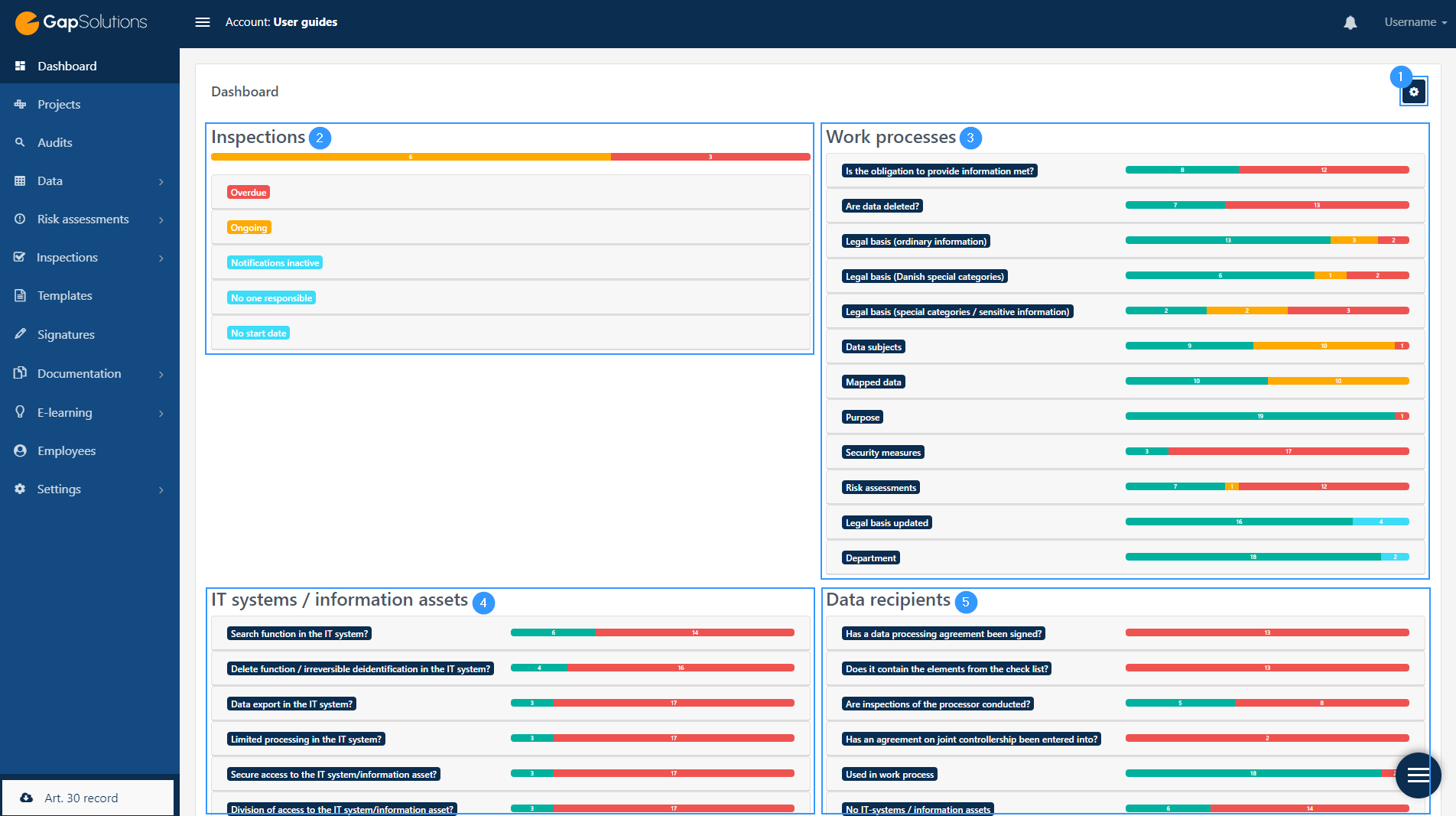
1. Indstillinger: Ved at klikke her kan du redigere, hvilke oplysninger der er i dit dashboard. Her kan du indstille følgende områder: Eftersyn, Arbejdsprocesser, IT-systemer/informationsaktiver og Datamodtagere. Ved siden af hvert område kan du vælge, om dashboardet skal vise ikke-lovpligtige huller, og om det skal vise elementer uden huller.
De fire områder vist i dashboardet vil kort blive beskrevet nedenfor, og længere nede på siden vil du kunne finde en mere uddybende forklaring af de enkelte områders brug og betydning.
2. Kontroller: Dette er oversigten over kontroller. For mere indsigt kan du klikke på søjlerne i boksen, hvor de vil foldes ud.
3. Arbejdsprocesser: Dette er oversigten over arbejdsprocesser, der er opdelt i forskellige elementer i en arbejdsproces. Baseret på hver vare kan du klikke for at udfolde mere detaljerede oplysninger. Her kan du finde ud af, hvilke og hvor mange arbejdsprocesser der indeholder huller, hvilket i denne relation er udtryk for informationsmangler.
4. IT-systemer / informationsaktiver: Denne oversigt er ligesom arbejdsprocesser opdelt i forskellige elementer i it-systemet / informationsaktivet. Ud fra hvert element kan du se status for det enkelte element og orientere dig i, hvilke elementer der er udfyldt, og hvilke der indeholder huller, hvilket i denne relation er udtryk for informationsmangler.
5. Datamodtagere: Dette er oversigten over datamodtagere som er opdelt i forskellige elementer i en datamodtager. Baseret på hver vare kan du klikke for at udfolde mere detaljerede oplysninger. Her kan du finde ud af, hvilke og hvor mange datamodtagere der indeholder huller, hvilket i denne relation er udtryk for informationsmangler.
Yderligere om indstillinger
Når du klikker på ikonet i billedet ovenfor (1), åbner du følgende vindue:
:
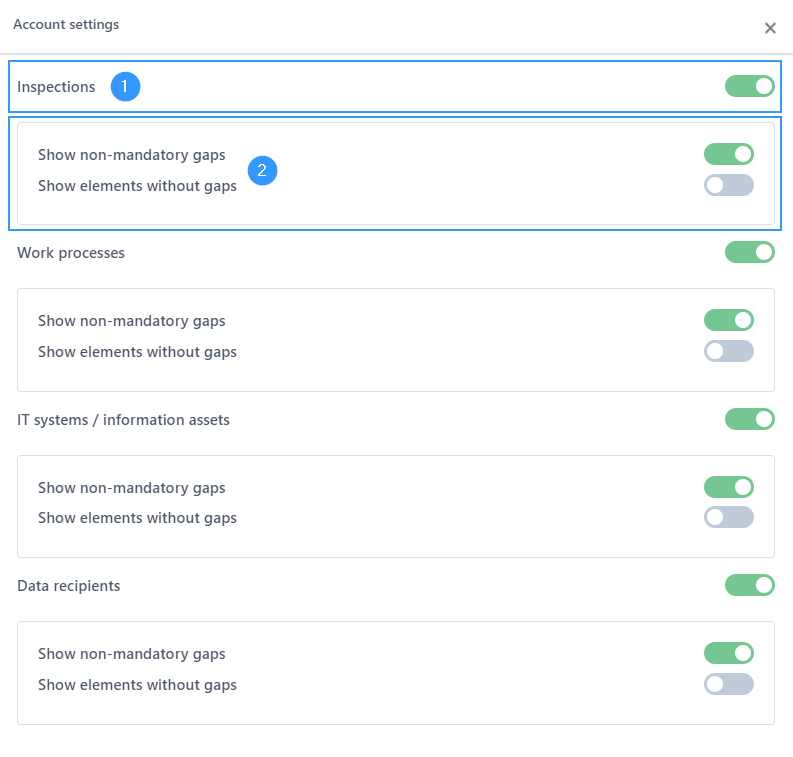
Det er her du kan vælge, hvad der skal vises på dashboardet. Indstillinger er opdelt i de fire forskellige hovedpunkter; Kontroller, arbejdsprocesser, IT-systemer/informationsaktiver og datamodtagere.
Du kan vælge, om du vil se oversigter over de fire hovedpunkter ved at klikke dem til eller fra på det grønne ikon ud for det enkelte punkt (1).
Derudover kan du vælge, hvilke informationer du vil kunne få nærmere indblik i fra dit overblik. (2) Denne indstilling vil ikke påvirke oversigtsbjælkerne med farver, men vil påvirke, hvilken nærmere indsigt du kan få i de forskellige elementer fra dashboardet.
I det gennemgåede nedenfor er dashboardet indstillet som vist på billedet ovenfor.
De forskellige områder af dashboardet
Kontroller
Hvis den øverste bjælke under kontroller viser en rød farve, indikerer det, at nogle kontroller er blevet overskredet. Du kan få mere indsigt i, hvilke kontroller der er forfaldne ved at klikke på “forfaldne” bjælken. Dette vil få bjælken til at åbne en oversigt over alle overskredne kontroller. I oversigten kan du både se den enkelte kontrol, og hvem der er ansvarlig for kontrollen.
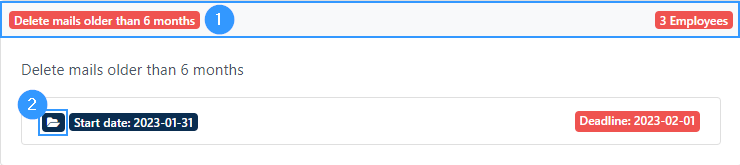
Her er det muligt at klikke på den enkelte kontrol (1) og derefter på mappeikonet (2). Dette åbner følgende vindue:
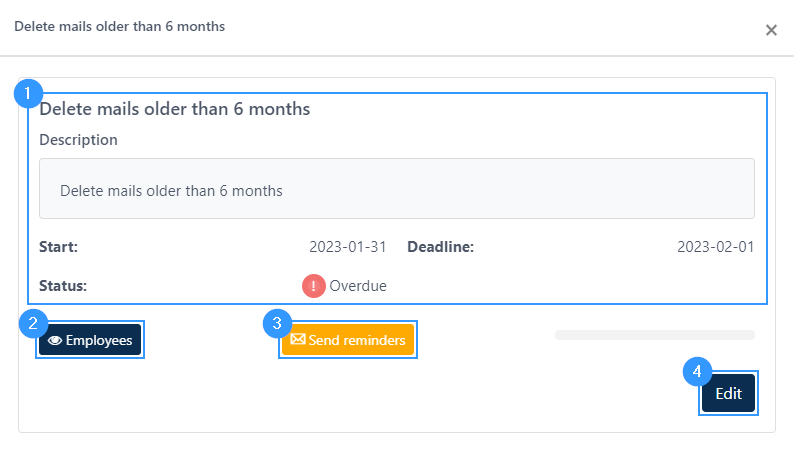
1. Oplysninger om de enkelte tilsyn
2. Ved at klikke her kan du se en oversigt over, hvilke medarbejdere der er ansvarlige for tilsynet.
3. Her kan du sende rykkere til medarbejderne om at gennemføre tilsynene. Det er også muligt at sende rykkere ved at klikke på medarbejdere i afsnit 2 og vælge, hvilke medarbejdere rykkeren skal sendes ud til.
4. Ved at klikke her, vil du være i stand til at vedhæfte filer.
Hvis den gule farve vises i den øverste bjælke, indikerer det, at der er nogle løbende eftersyn. Du kan finde ud af disse ved at klikke på “igangværende” bjælken, som vil vise en oversigt over alle igangværende eftersyn. Du kan se navn og ansvarlig for eftersynet og få mere information om det løbende eftersyn ved at klikke på det enkelte eftersyn som i ovenstående eksempel for forfaldne syn. Det er også muligt på samme måde at udsende rykkere.
Når bjælken afspejler en grøn farve, indikerer det, at en inspektion er gennemført.
Hvis der er nogle blå felter under søjlerne “overskredet” og “igangværende”, er det udtryk for et informationsformål, der ikke nødvendigvis er et problem, men at der mangler noget i opsætningen af inspektionen. Titlen på de blå felter vil forklare, hvordan de er grupperet. I dette eksempel er der nogle inspektioner, hvor meddelelserne er inaktive. Ved at klikke på feltet får du et detaljeret overblik over hvilke eftersyn, og der vil være en lille kort beskrivelse af betydningen af den defekte opsætning.
Arbejdsprocesser
Overblikket over arbejdsprocesser er opdelt i de forskellige elementer, der hører til en arbejdsproces. Punkterne stemmer overens med de felter, der skal udfyldes ved oprettelse af en arbejdsproces.
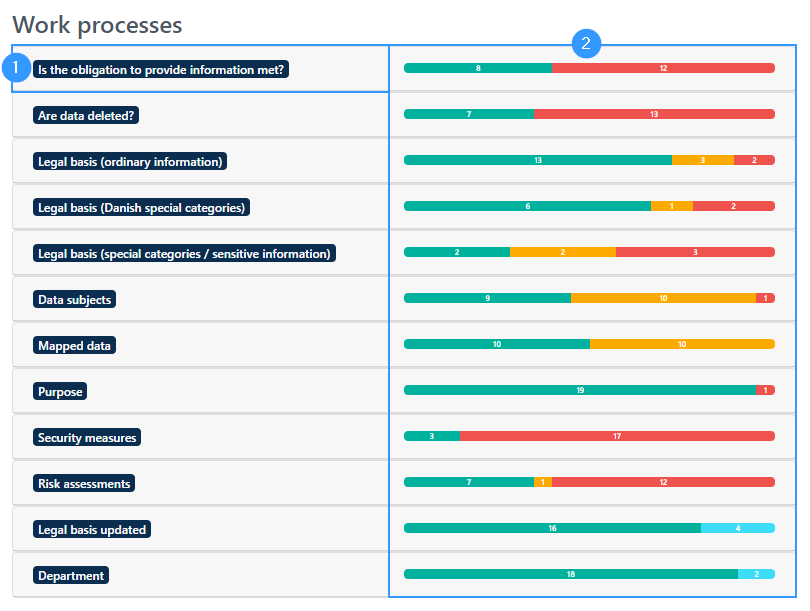
- Du kan klikke på hver bjælke og få oplysninger om de felter, der ikke er grønne og derfor kræver en beslutning.
- For hvert punkt vil du kunne se en bjælke, der kan vise rød, gul, grøn og blå.
Det røde er udtryk for et hul, hvilket betyder, at der er et hul i forbindelse med arbejdsprocessen, for at det kan være i overensstemmelse med lovgivningen på området. Dette hul omhandler vigtige oplysninger, der skal udfyldes. Et rødt hul i forbindelse med arbejdsprocesser kan ikke accepteres og kræver, at dette overvejes ved at udfylde arbejdsprocessen med de nødvendige oplysninger.
Du kan få et nærmere indblik og direkte adgang til de enkelte arbejdsprocesser ved at klikke på den enkelte bjælke (1), hvor du ønsker at få mere information om, hvilke arbejdsprocesser der indeholder de nævnte huller. Når du klikker på bjælken, åbnes underbjælker. Der vil være en beskrivelse af, hvorfor der er et hul – i dette eksempel er pligten til at udfylde oplysninger ikke opfyldt (2). Du kan klikke på dette felt og få et nærmere indblik i, hvilke arbejdsprocesser der er tale om. I oversigten over arbejdsprocesserne kan du klikke dig direkte ind på den enkelte arbejdsproces ved at klikke på ikonet til venstre (3). Inde i formularen til selve arbejdsprocessen vil der være et rødt udråbstegn ud for feltet – vær opmærksom på, at der kan være mere end ét rødt udråbstegn, hvis hver arbejdsproces indeholder flere huller.
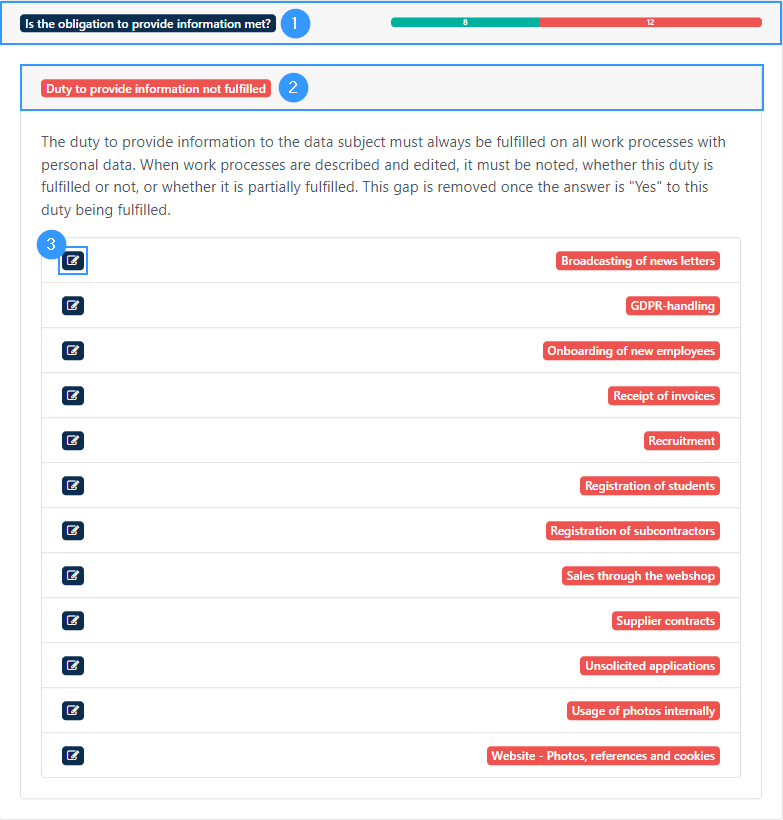
En gul farve i bjælken betyder også, at der er et gap i arbejdsprocessen, som skal udfyldes, for at arbejdsprocessen overholder lovgivningen. Når et gap fremstår gult i forhold til arbejdsprocesser, indikerer det mangel på detaljer. For at forstå forskellen mellem gule og røde huller kan det lovgrundlag, der skal udfyldes under arbejdsprocessen, bruges. Hvis lovgrundlaget ikke er udfyldt, er det en nøgleinformation, der mangler og dermed et rødt gap. Hvis der ikke er nogen begrundelse for lovgrundlaget, er det detaljeringsgraden, der er utilstrækkelig og dermed et gult gap. I forhold til arbejdsprocesser kræver både røde og gule gaps, at der skabes den nødvendige information i arbejdsprocessen. I dashboardet vil de gule mellemrumsfunktioner fungere på samme måde som røde, men i arbejdsprocessen vil du se dem som gule udråbstegn ved siden af de elementer, der forårsager gapet.
Når en bjælke viser en blå farve, er det noget man skal være opmærksom på, men ikke nødvendigvis et problem i forhold til arbejdsprocessen og om den lever op til lovgivningens krav. Det kan forstås som at have en informationsfunktion. I eksemplet herunder kan du se, at det blå felt angiver, at der er foretaget en opdatering af lovgrundlag (1) og ved at klikke på den udfolder sig en bjælke, hvor der er en forklaring på, hvorfor den enkelte arbejdsproces er markeret med blåt (2) og muligheden for at klikke direkte ind i de arbejdsprocesser, der involverede (3)
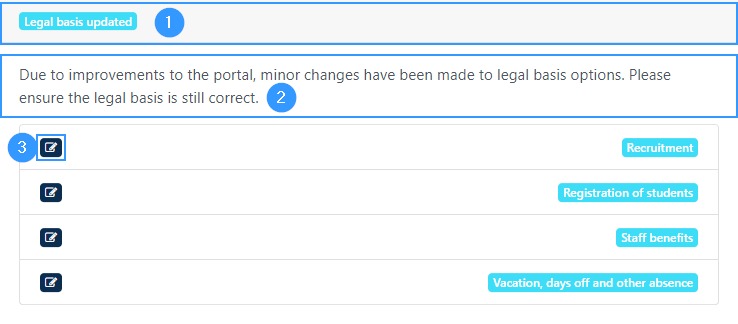
Udover at være information om en ændring i portalen, der kan have betydning for den enkelte arbejdsproces, kan det også være oplysninger, der skal indtastes, men som ikke nødvendigvis udgør et problem i forhold til at udarbejde en arbejdsproces iht. med lovgivningen.
IT systemer / informationsaktiver
Oversigten over IT-systemer/informationsaktiver er opdelt i de forskellige elementer, der hører til et IT-system/informationsaktiv. Punkterne stemmer overens med de felter, der skal udfyldes ved oprettelse af et IT-system/informationsaktiv.
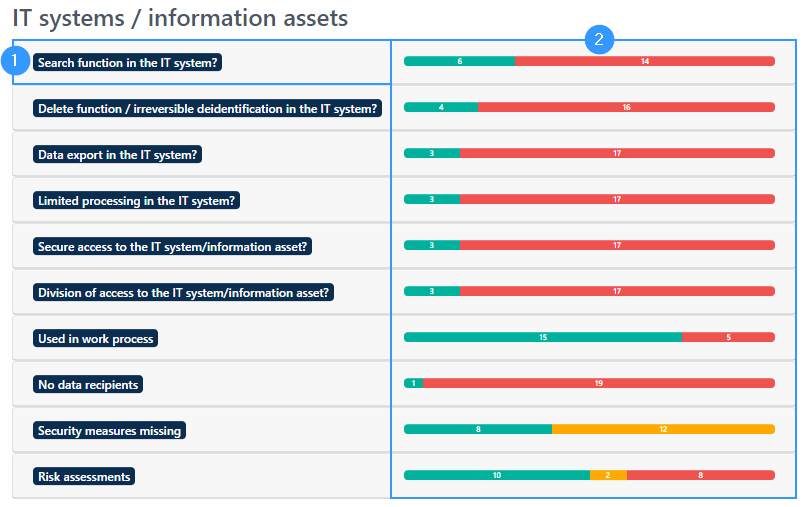
1. Du kan klikke på hver bjælke og få detaljer om de felter, der ikke er grønne og derfor kræver en afgørelse.
2. For hvert punkt vil du kunne se en bjælke, der kan vise rød, gul, grøn og blå.
De grønne felter i søjlerne angiver, at felterne er udfyldt i overensstemmelse med de krav, som lovgivningen stiller til IT-systemer/informationsaktiver.
De røde og gule felter er udtryk for huller og har samme betydning som nævnt under arbejdsprocesser og er således elementer, hvor der skal oplyses for at overholde lovgivningen.
Du kan få mere information om de enkelte elementer ved at klikke på et ønsket punkt (1).
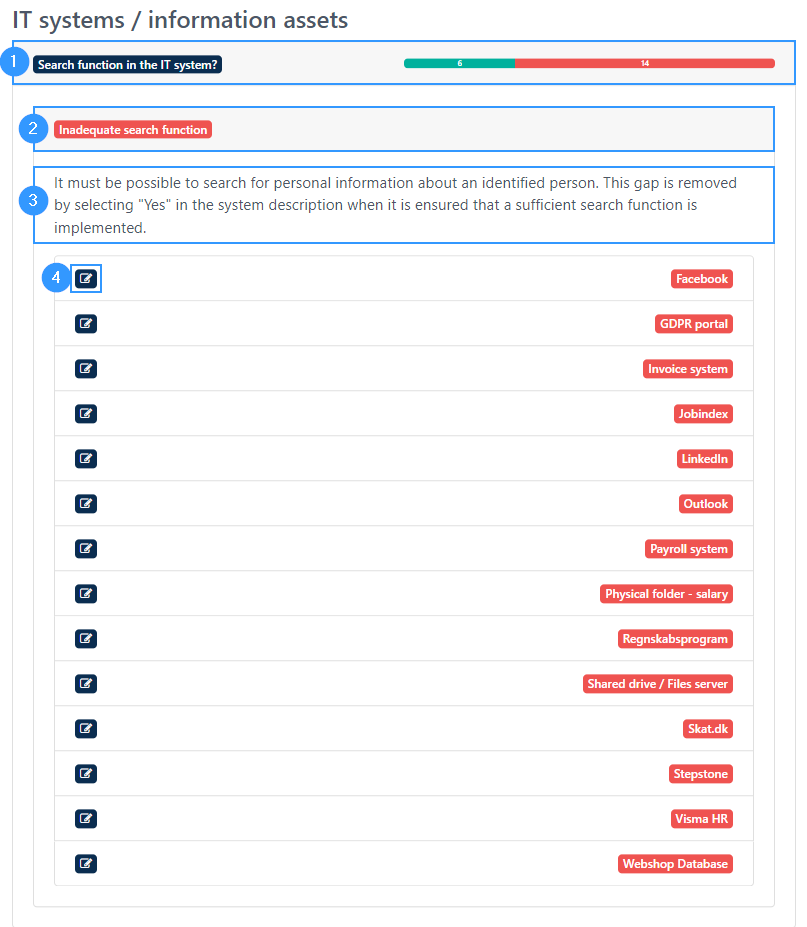
Nedenfor vil gaps fremstå markeret med rødt (2), og ved at klikke her åbnes et nærmere indblik i den enkelte spalte. Der vil være en begrundelse for gappet og en forklaring på, hvordan det fjernes (3). Desuden er det muligt at tilgå formularen for et IT-system / informationsaktiv direkte ved at klikke på det lille ikon til venstre for det specifikke IT-system / informationsaktiv (4).
Datamodtagere
Oversigten over datamodtagere er opdelt i de forskellige elementer, der vedrører datamodtagere. Punkterne stemmer overens med de felter, der skal udfyldes ved oprettelse af en datamodtager.

- Du kan klikke på hver bjælke og få detaljer om de felter, der ikke er grønne og derfor kræver en afgørelse.
- For hvert punkt vil du kunne se en bjælke, der kan vise rød, gul, grøn og blå.
De grønne felter i søjlerne angiver, at felterne er udfyldt i overensstemmelse med de krav, som lovgivningen stiller til datamodtagere.
De røde og gule felter er udtryk for huller og har samme betydning som nævnt under arbejdsprocesser og er således elementer, hvor der skal oplyses for at overholde lovgivningen.
Du kan få mere information om de enkelte elementer ved at klikke på et ønsket element (1)
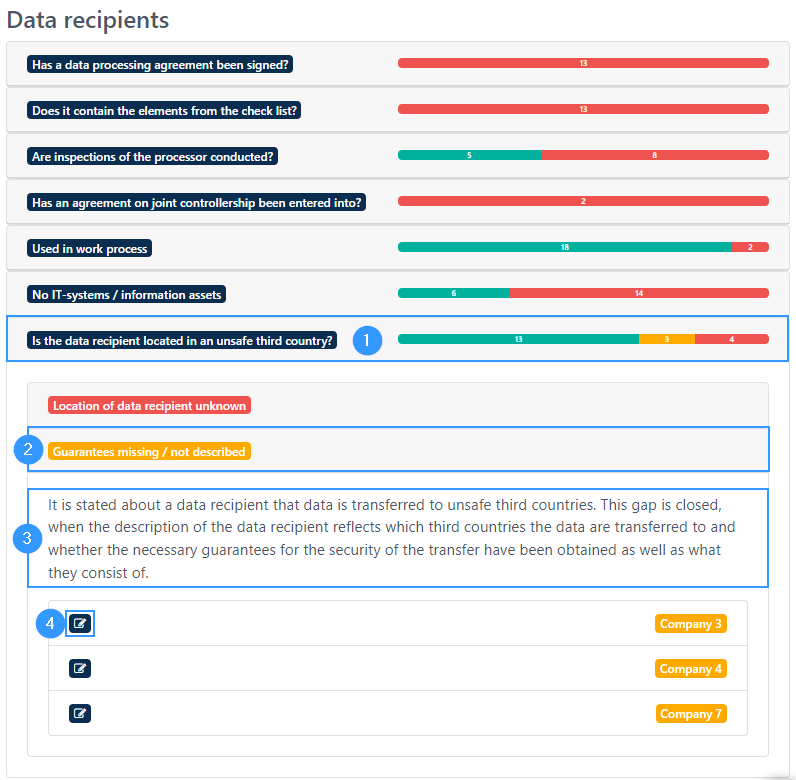
Nedenfor vil gappet fremstå markeret med gult (2), og ved at klikke her åbnes et nærmere indblik i den enkelte spalte. Der vil være en begrundelse for gappet og en forklaring på, hvordan det fjernes (3). Desuden er det muligt at tilgå formularen for en datamodtager direkte ved at klikke på det lille ikon til venstre for den specifikke datamodtager (4).
Address
GapSolutions A/S
Uraniavej 6, 1.
DK-8700 Horsens
CVR
CVR-nr. 38582356
Phone
Sales & administration
(+45) 8844 0808
Helpline & consultants
(+45) 2199 0808
Cookiepolicy
Privacy policy