
Data
I modulet ’Data’ vil de forskellige områder med elementer af Data blive behandlet. Når du klikker på ‘Data’ i bjælken til venstre, vil følgende muligheder blive vist::
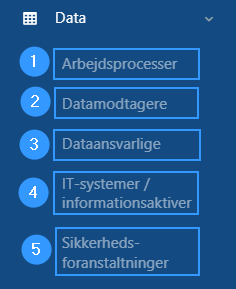
Du kan klikke på hvert punkt nedenfor og åbne en yderligere manual vedrørende brugen af de forskellige moduler..
- Arbejdsprocesser: I GDPR-sammenhæng er arbejdsprocesser processer, hvor håndtering af persondata er indarbejdet i. I dette modul kan du redigere eksisterende og oprette nye arbejdsprocesser.
- Datamodtagere: En datamodtager er en juridisk eller fysisk person, en offentlig myndighed, en institution eller et andet organ, som personoplysninger videregives til. Dette kan være alt fra din bank til Microsoft Office osv. I dette modul vil du kunne redigere eksisterende og oprette nye datamodtagere.
- Dataansvarlige: En dataansvarlig er en virksomhed/juridisk enhed, som bestemmer formålet, omfanget og metoden for behandling af personoplysninger. I dette modul vil du være i stand til at redigere eksisterende og oprette nye dataansvarlige.
- IT-systemer / informationsaktiver: IT-systemer / informationsaktiver er programmer og aktiver, som omfatter information. Det kan være software såvel som fysiske emner som bærbare computere, eksterne harddiske etc. I dette modul vil du kunne redigere eksisterende og oprette nye IT-systemer / informationsaktiver i portalen.
- Sikkerhedsforanstaltninger: Sikkerhedsforanstaltninger er handlinger og systemer, der hjælper med at sikre sikkerheden ved behandling og opbevaring af personoplysninger. I dette modul vil du kunne finde en oversigt over eksisterende sikkerhedsforanstaltninger, redigere i disse og oprette nye sikkerhedsforanstaltninger.
Navigation til de forskellige elementer under data
Opsætningen af tabellerne i alle underpunkter af data er strømlinet, og du navigerer på samme måde i alle tabeller, der hører til menupunktets data.
Gennemgangen nedenfor vil tage udgangspunkt i arbejdsprocesser, men du navigerer på samme måde i datamodtager, dataansvarlig, IT-systemer og informationsaktiver samt sikkerhedsforanstaltninger.
Aktive and passive knapper i den øverste bjælke
Den øverste bjælke indeholder forskellige aktive og passive knapper. Linjen er opdelt, så de aktive knapper er til venstre, mens du finder de passive knapper til højre. For alle underpunkter vil der være en aktiv knap; “Opret” (punkt 1 på billedet nedenfor). Til højre vises de passive knapper, og deres funktioner vil blive gennemgået nedenfor.

- Når du vil oprette en ny arbejdsproces, datamodtager, dataansvarlig, IT-system/informationsaktiv eller sikkerhedsforanstaltning, klik på denne knap. Knappen vises samme sted i alle visninger, men vær opmærksom på, at du skal have valgt det underpunkt i menulinjen, som du vil oprette noget nyt til. Med udgangspunkt i eksemplet ovenfor ønsker du at oprette en ny arbejdsproces. Ønsker du at oprette en ny sikkerhedsforanstaltning, skal du klikke på sikkerhedsforanstaltninger i menuen til højre, hvorefter knappen “opret” vil være samme sted.
- Her er det muligt at eksportere elementerne. Når du klikker på eksport, vil du downloade en Excel-fil med de elementer, du eksporterede. Når du eksporterer via denne knap, eksporterer du hele oversigten.
- Ved dette ikon kan du vælge, om du vil vise de aktive elementer, som i eksemplet ovenfor, eller arkiverede elementer. Når du klikker på ikonet, ændres det til “arkiveret”, og du vil kun se arkiverede elementer i tabellen.
- Her kan du vælge, hvilke kolonner du ønsker skal vises i din oversigt. Når du klikker her, åbner der sig mange felter, som du kan klikke til eller fra, alt efter om du ønsker det skal vises i oversigten.
Sortering og filtrering i kolonner
Når du skal se konkrete arbejdsprocesser, datamodtagere, dataansvarlige, IT-systemer/informationsaktiver eller sikkerhedsforanstaltninger, kan du sortere og filtrere og derved angive, hvad du vil se. Dette giver dig også mulighed for at søge efter specifikke elementer ved hjælp af funktionerne beskrevet nedenfor.
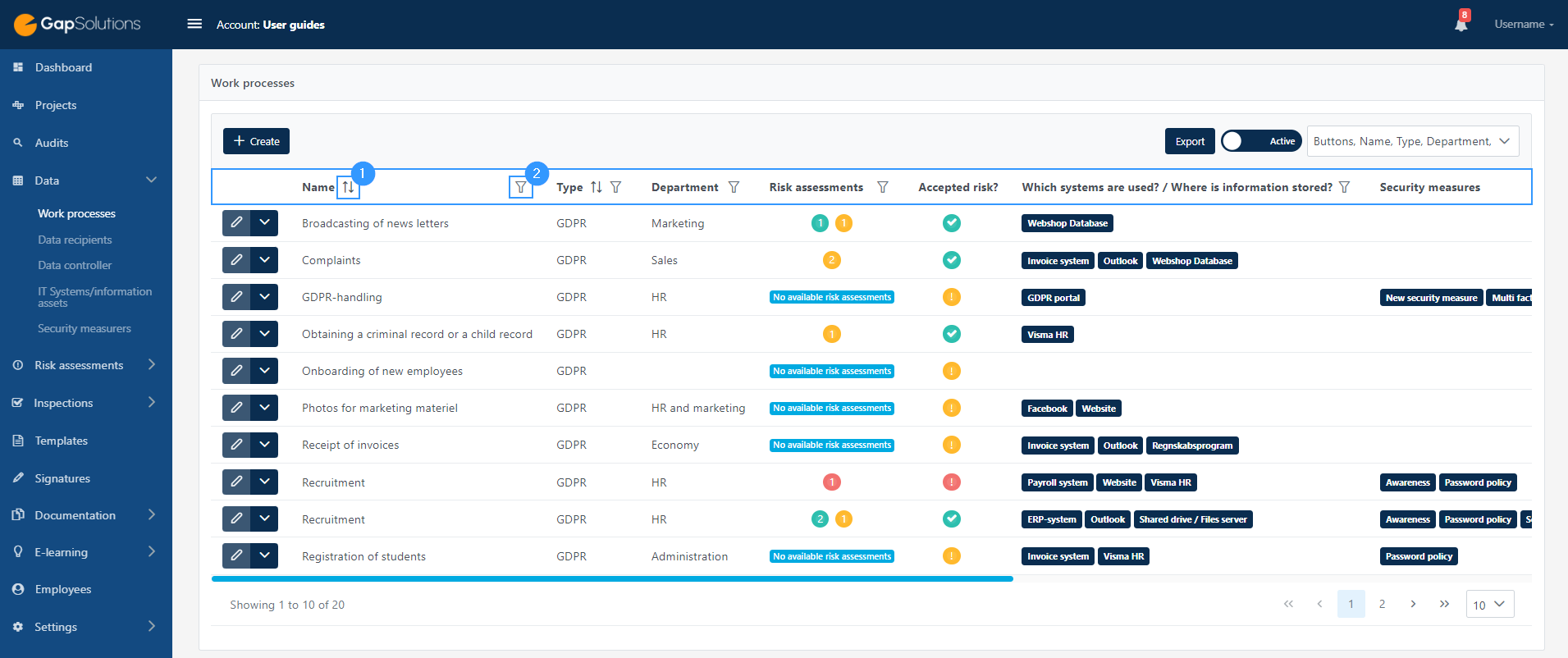
- Her kan du sortere i oversigten. Dette ikon vises ikke ud for alle kolonner på listen, så du vil kun kunne sortere baseret på de kolonner, hvor ikonet er tilgængeligt. Sorteringen er baseret på alfabetisk rækkefølge. Som udgangspunkt vises oversigten i alfabetisk rækkefølge startende fra a. Når du klikker på ikonet første gang, vil muligheden fortsætte med at starte fra a, hvorefter du vil se én pil pege opad. Når du klikker på ikonet igen, vil pilen i stedet dreje ned, og emnerne vil dukke op fra alfabetets bagside.
- Tragten lader dig filtrere oversigten. Ved at klikke her åbnes et lille vindue, hvor det er muligt at søge på ord. Du kan i vinduet vælge, på hvilken præmis nøgleordet skal bruges; om emnet skal starte med ordet, indeholde ordet, ikke indeholde ordet, slutte med ordet, er lig med eller ikke er lig. Indtast derefter det ord, du vil bruge til søgningen. Det er muligt at lave flere filtre på samme tid, så man både indsætter et ord i forbindelse med for eksempel at skrive samtidig med at man indsætter et ord i afdeling.
Du kan vælge rækkefølgen af kolonner i den oversigt, du ser, når du tilgår et af underpunkterne i menupunktet data:
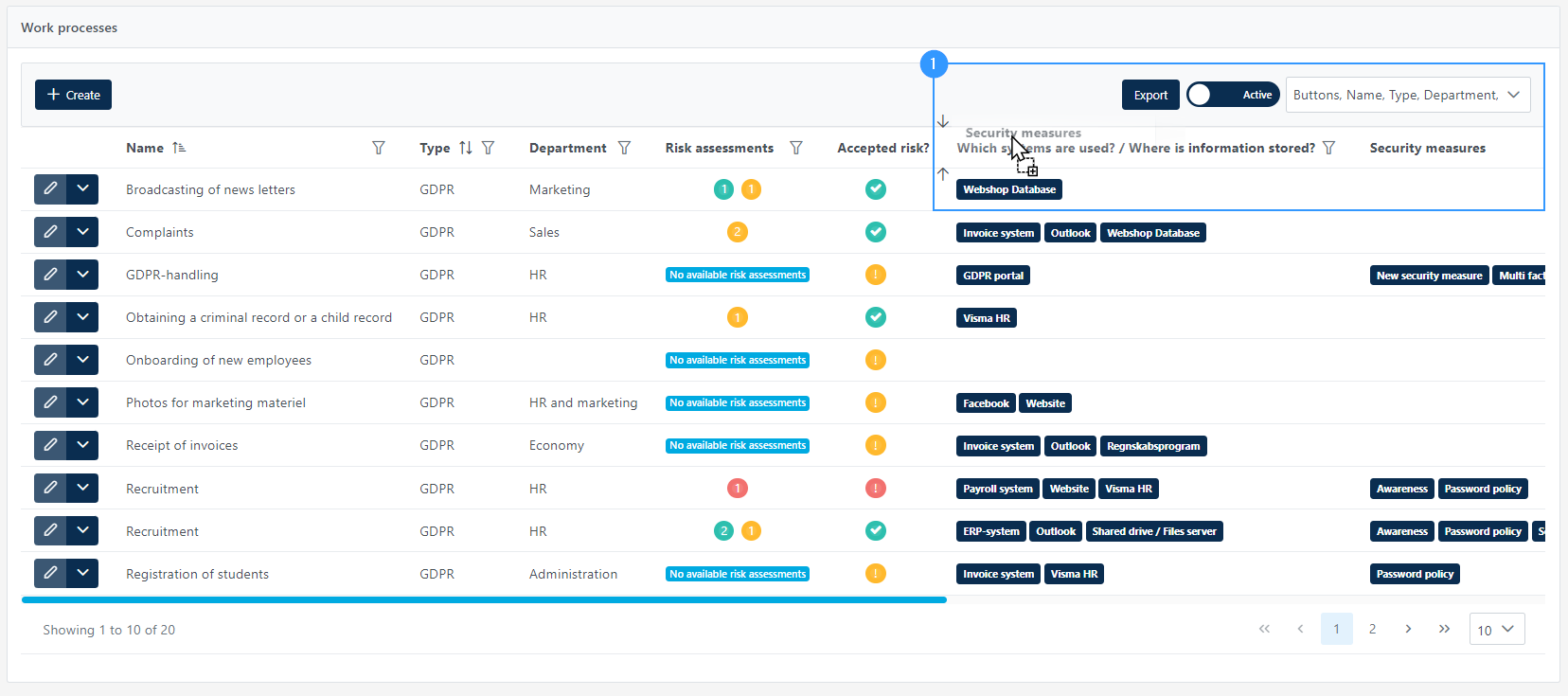
- Når du vil ændre rækkefølgen, klik og hold den kolonne, du vil flytte, og træk den hen til det sted, du vil have kolonnen. Du kan se hvilken plads kolonnen får via de to pile. I eksemplet ovenfor illustrerer de to pile, at sikkerhedsforanstaltninger vil blive flyttet mellem “accepteret risiko?” og “Hvilke systemer bruges? / Hvor opbevares oplysninger?
Når du vælger hvilke elementer du ønsker skal vises i oversigten i øverste bjælke yderst til højre, kommer de frem i den rækkefølge du klikker på dem. Det betyder, at hvis du startede med at klikke på “Navn”, vil det fremgå yderst til venstre i oversigten. Det kan du naturligvis ændre ved at klikke på de forskellige kolonner i den rækkefølge, du ønsker, at de skal vises, men du kan også vælge blot at trække dem frem og tilbage, som vist i eksemplet ovenfor.
Edigerings- og funktionsmenu
For alle elementer under data vil der være et redigeringsikon og en funktionsmenu. Dette vil generelt blive vist yderst til venstre i tabellen, som vist i eksemplerne her. Ikonerne kan dog flyttes enten ved at ændre rækkefølgen, som de forskellige kolonner klikkes i for visning eller ved at trække rundt på kolonnernes placering i oversigten.
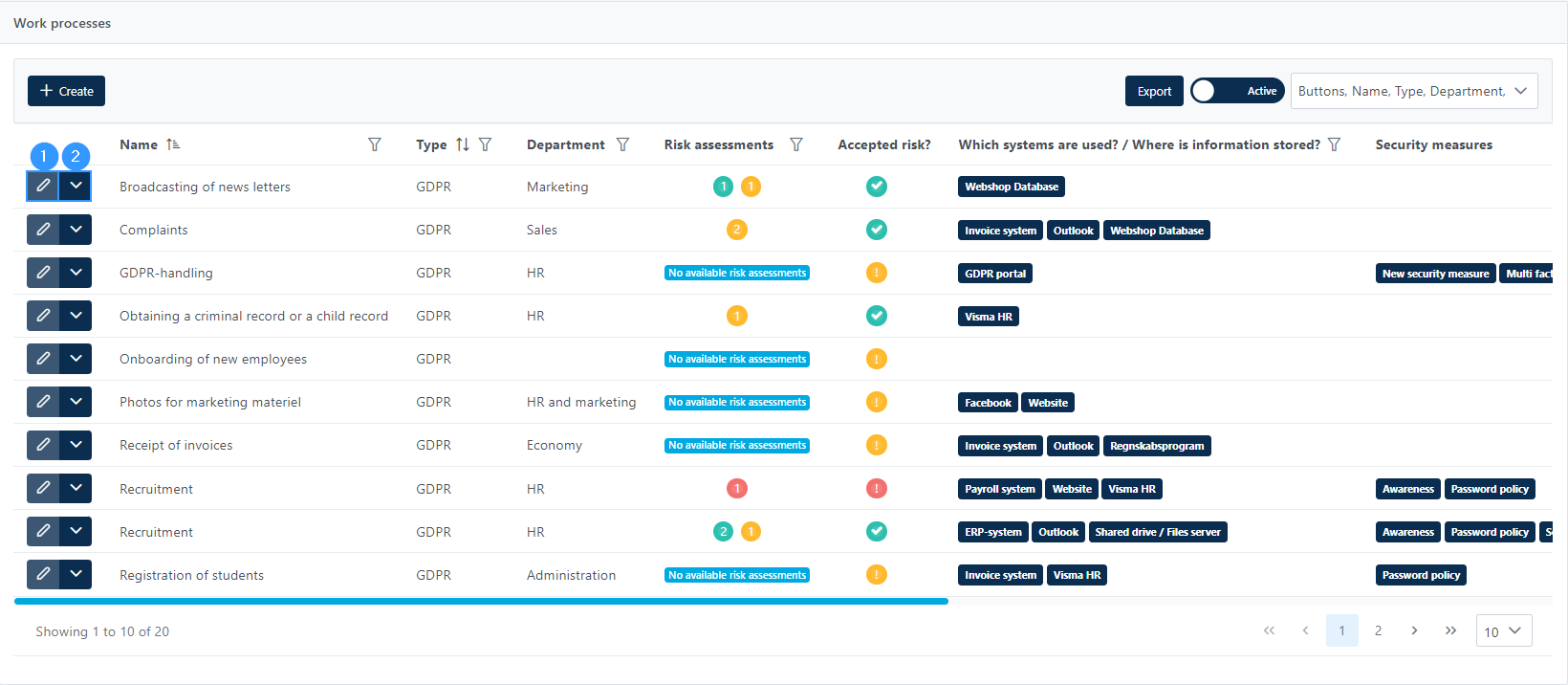
- Når du klikker her, åbner du den samme formel, som du udfyldte, da du oprettede elementet. Her vil du kunne se alt, hvad der er indtastet og foretage ændringer.
- Ved at klikke på denne pil vil du se de forskellige funktioner, der er placeret i funktionsmenuen. Funktionerne varierer lidt afhængigt af, om du kigger på arbejdsprocesser, datamodtagere, data behandlere, IT-systemer/informationsaktiver eller sikkerhedsforanstaltninger. Når du ser på arbejdsprocesser, vil du have alle funktioner tilgængelige i funktionsmenuen. Her kan du kopiere en arbejdsproces, og der åbnes et vindue, hvor du bliver bedt om at navngive den arbejdsproces, du opretter, ved at kopiere en eksisterende arbejdsproces. Derudover kan du eksportere det enkelte element, hvorefter du får oprettet et dokument, med alle oplysningerne fra elementet. Dernæst kan du arkivere elementet. Endelig er det også i denne funktionsmenu, at det er muligt at slette et punkt.
Ikoner, der vises i de forskellige felter i mudulerne under data
Når du arbejder med de forskellige formularer under menupunktet ‘Data’, vil nogle forskellige ikoner vises. Du kan læse om ikonerne nedenfor.

Informationsboks
Når du klikker på det lille ‘i’ øverst i feltet til højre, vises en informationsboks med yderligere information om, hvad du skal angive i hvert felt. Informationsboksen kan også indeholde en uddybende forklaring på betydningen af de valg, du kan vælge.

Rødt udråbstegn – Gap
Forrest i feltet vil du kunne se et rødt udråbstegn. Det røde udråbstegn er udtryk for et hul. Et hul kan også angives med et gult udråbstegn. Klik her for at lære mere om de forskellige Gaps.
Address
GapSolutions A/S
Uraniavej 6, 1.
DK-8700 Horsens
CVR
CVR-nr. 38582356
Phone
Sales & administration
(+45) 8844 0808
Helpline & consultants
(+45) 2199 0808
Cookiepolicy
Privacy policy