
Den dataansvarlige er den virksomhed/juridiske enhed, der bestemmer formålet, omfanget og metoderne for behandling af personoplysninger
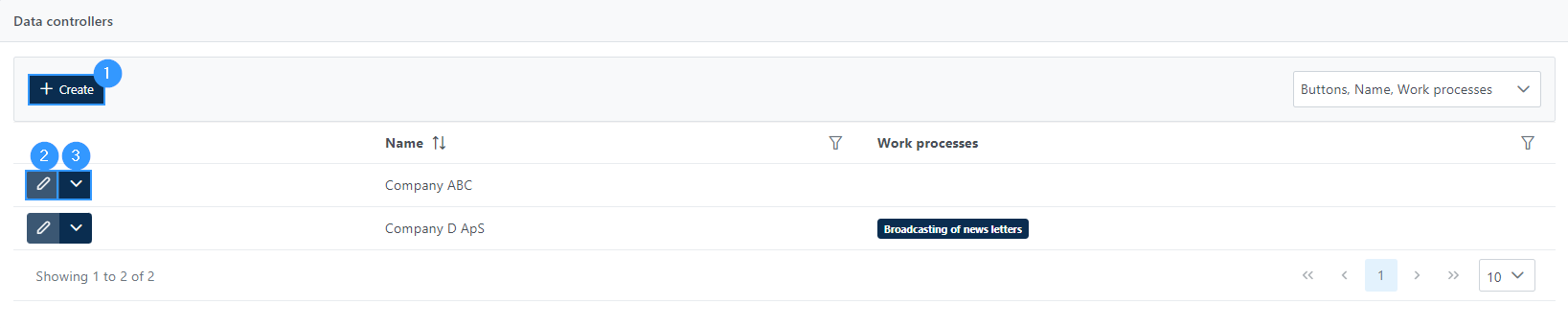
3) Med denne funktion kan du slette en dataansvarlig
I denne formular vil der ved nogle felter være dette tegn:

Dette er en infoboks. Læs mere om infobokse her.
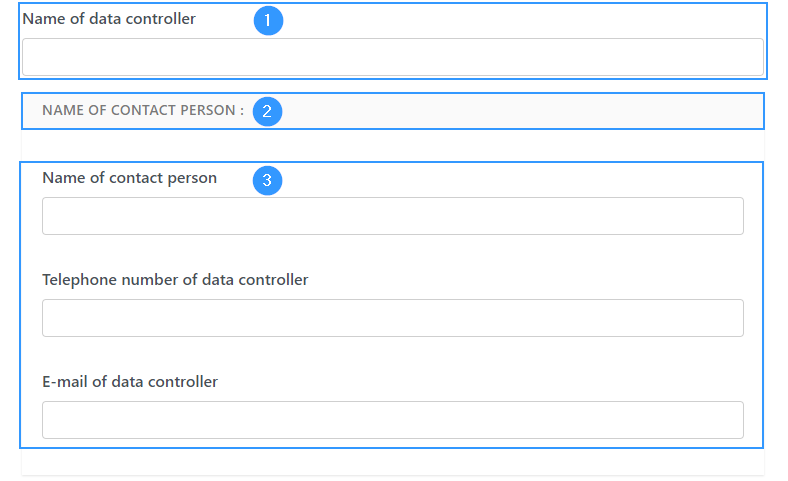
- Her indtaster du navnet på den dataansvarlige.
- Hvis en kontakt er tilgængelig, skal du klikke her for at åbne felterne i sektion 3.
- Udfyld eventuelle oplysninger på en kontaktperson.
Bemærk venligst dette,
Hvis du har mange dataansvarlige, som alle har samme behandling, kan det med fordel henvises til en beskrivelse i en politik, databehandleraftale eller anden dokumentation.
Felterne herefter er ikke obligatoriske for din artikel 30-liste, men de er under alle omstændigheder gode at holde styr på.
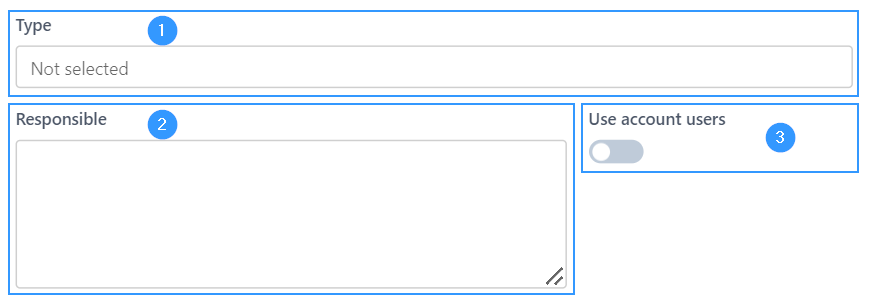
- Type: Ved at klikke på dette felt åbnes en menulinje. Her kan du vælge, om din virksomhed er databehandler eller underdatabehandler for den dataansvarlige.
- I dette felt kan du indtaste den dataansvarliges interne ansvarlige.
- Det er muligt at beskrive den internt ansvarlige i afsnit 2, eller slå funktionen til i dette afsnit, som i stedet åbner en menulinje med kontoens brugere. Hvilken af de to muligheder, du vælger, er den, der passer dig.
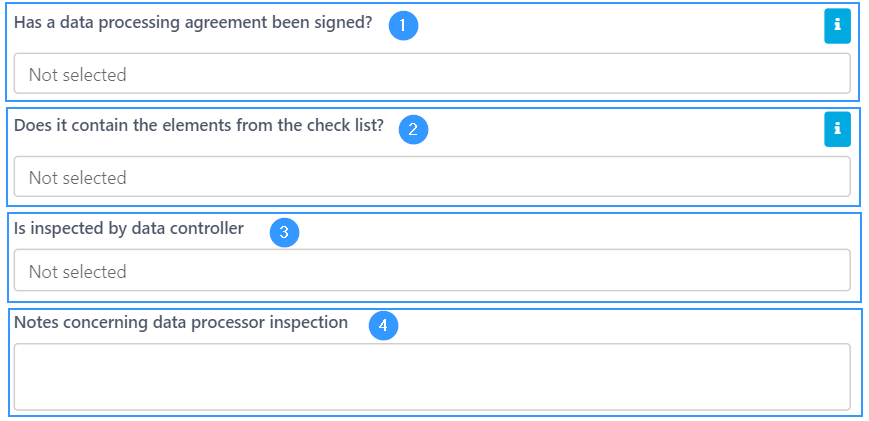
- Er der underskrevet en databehandleraftale? Du kan her oplyse, om der er en underskrevet/indgået databehandleraftale med den dataansvarlige.
- Indeholder den elementet fra tjeklisten? Både den dataansvarlige og databehandleren er ansvarlige for, at den databehandleraftale, der regulerer deres forhold, er i overensstemmelse med lovgivningen. Her kan du angive, om det er tilfældet. Du kan finde tjeklisten ved at klikke her eller under ’skabeloner’ i menulinjen i venstre side af portalen.
- Er inspiceret af dataansvarlig: I dette felt kan du angive med “ja”, “nej” eller “ukendt”, om den dataansvarlige er visiteret. Hvordan og hvornår en databehandler visiteres er op til den dataansvarlige.
- Noter vedrørende databehandlereftersyn: Her kan du indtaste noter til databehandlereftersynet.
Fil
I bunden af formularen kan du vedhæfte relevante filer ved at trykke på “vedhæftede filer”, hvor muligheden for at tilføje filer åbnes.
Hvis du trykker på krydset i øverste højre hjørne, åbner formularen automatisk et vindue, der spørger, om du vil kassere ændringer. Ved at trykke på ok lukker du processen uden at gemme dine ændringer. Hvis du vil gemme ændringerne, skal du trykke på annuller i dette vindue og lukke dokumentet nederst i formularen i højre hjørne.
Address
GapSolutions A/S
Uraniavej 6, 1.
DK-8700 Horsens
CVR
CVR-nr. 38582356
Phone
Sales & administration
(+45) 8844 0808
Helpline & consultants
(+45) 2199 0808
Cookiepolicy
Privacy policy