
Datamodtagere
En datamodtager er en juridisk eller fysisk person, en offentlig myndighed eller en anden person, som personoplysninger videregives til. Det kan være alt fra din bank og SKAT til Microsoft Office mv.
Oversigt over datamodtagere
Nedenfor vil der blive gennemgået nogle relevante elementer i oversigten, som kan tilgås og oprettes direkte fra oversigten over datamodtagere. Det er vigtigt at bemærke, at oversigten kan variere, da det er muligt at indstille, hvilke kolonner man ønsker skal vises og i hvilken rækkefølge disse skal vises. Du kan læse mere her.
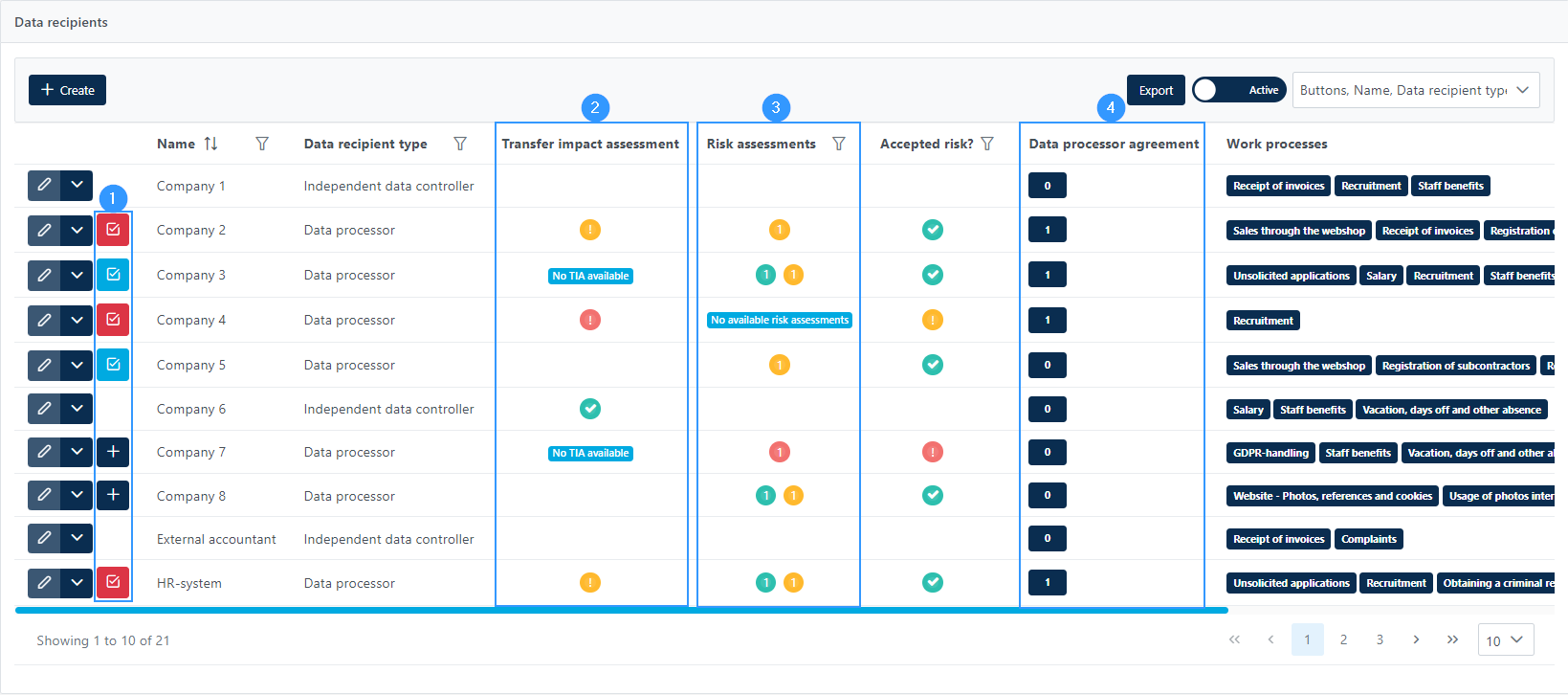
- Disse ikoner er udtryk for inspektioner. Der vil være et ikon ud for hver datamodtager, hvor du er registreret som databehandler, da du som databehandler skal besigtige dine datamodtagere. Det røde ikon angiver, at der er oprettet en inspektionsserie, og at den er overskredet. Det blå ikon angiver, at der er oprettet en inspektionsserie, men der endnu ikke er sat en startdato. Det mørkeblå plus angiver, at der ikke er oprettet en inspektionsserie. Når du klikker her, vil kontrolserien være tilgængelig under “databehandler kontroller”, som findes under menupunktet “kontroller” i menuen til venstre. Læs mere om “databehandler kontroller” her.
- Her er det muligt at se status på en TIA, hvis der sker en overførsel til et tredjeland. Ikoner vil kun blive vist ud for en datamodtager, hvis du har registreret, at en overførsel til et tredjeland finder sted, og derfor skal der oprettes en TIA. Farverne afspejler risikoen vurderet i forbindelse med oprettelsen af en TIA. Det røde udråbstegn angiver, at der er en høj risiko, og du skal derfor tage stilling til risikoen ved enten at reducere sandsynligheden eller konsekvensen. Det gule udråbstegn angiver en middel risiko, som du bør være opmærksom på, men som kan være acceptabel. Det grønne flueben indikerer, at der er en lav risiko. Hvis det blå ikon vises, indikerer det, at der ikke er udarbejdet en TIA. Det kan du gøre ved at klikke på feltet og en formular åbnes. Du kan også få adgang til og redigere de eksisterende TIA’er ved at klikke på de røde, gule eller grønne ikoner. Læs mere om oprettelse af en TIA her.
- Denne kolonne afspejler de risikovurderinger, der er udført vedrørende databehandleren. De forskellige farver er det samme udtryk som med en TIA. Rød repræsenterer en høj risiko, hvilket kræver, at der tages stilling, da en høj risiko er uacceptabel. Gul angiver en middel risiko, mens grøn angiver en lav risiko. Her er det muligt at åbne eksisterende risikovurderinger eller oprette nye. Det blå ikon i eksemplet ovenfor indikerer, at der endnu ikke er foretaget en risikovurdering. Du kan klikke her og oprette en direkte. I nogle tilfælde ønsker man at udarbejde en risikovurdering for den konkrete datamodtager, hvilket sker fra denne side. I andre tilfælde ønsker man at lave risikovurderinger inden for samme kategori. Hvis dette er tilfældet, sker det fra modulet “risikovurderinger”. Du kan læse mere om risikovurderinger her.
- Disse ikoner er udtryk for databehandleraftaler. Ud for hver datamodtager vil der være et ikon med et nummer. Tallet angiver, hvor mange databehandleraftaler, der er oprettet for hver datamodtager. Hvis der står nul, betyder det, at der ikke er oprettet en databehandleraftale. Ønsker du at uploade en databehandleraftale, kan dette gøres ved at klikke på ikonet, hvorefter der åbnes et vindue. Her vil det være muligt at se eventuelle tidligere uploadede databehandleraftaler og tilføje databehandleraftaler. Dette gøres ved at klikke på “vælg”, hvorefter din udklipsholder åbnes, hvorfra du skal finde den databehandleraftale du ønsker at uploade.
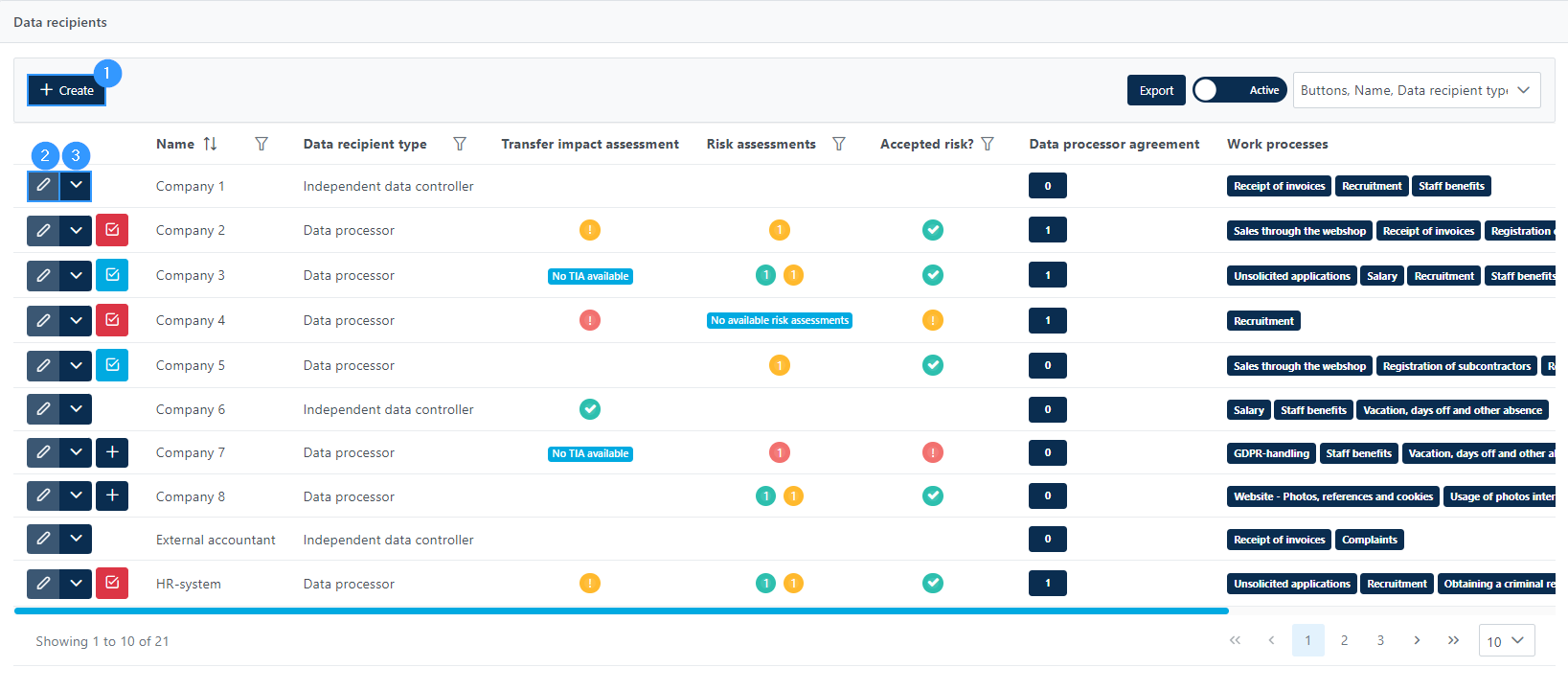
3. Med denne funktion kan du vælge arkivere, eksportere eller slette. Læs mere om disse funktioner her.

- Denne funktion giver dig adgang til at omfordele datamodtageren. Når du klikker her, får du et overblik over de forskellige datamodtagere, som du kan vælge imellem.
- Funktionen gør det muligt for datamodtageren at blive sendt til en medarbejder, der kan redigere datamodtageren via et link. Dette kan være relevant i de tilfælde, hvor en medarbejder kun sjældent skal rette i datamodtagerne, eller hvor man ønsker at begrænse, hvad den enkelte kan få adgang til af data i portalen.
Når du udfylder formularen, vil der være nogle forskellige ikoner ved nogle af felterne. Du kan se et eksempel på ikonerne her:

- Det røde udråbstegn er udtryk for et gap. Læs mere om det her.
- Det blå “i”-ikon er en infoboks. Læs mere om det her.
Udfyldelse af formularen for en datamodtager
Når du udfylder formularen, vil de to første felter være navn og type datamodtager:
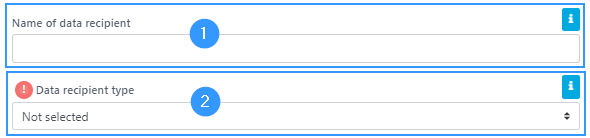
- Her skal du indtaste navnet på datamodtageren.
- Datamodtagertype: Ved at klikke på dette åbnes en liste over datamodtagertyper. Dit valg af datamodtagertype er afgørende for resten af formularens indhold. Er du i tvivl om, hvilken type datamodtager du skal vælge, kan du klikke på den blå infoboks ud for feltet, og der kommer en forklaring på de forskellige typer.
Da skemaet vil tilpasse sig meget i forhold til hvilken type datamodtager du vælger, vil guiden gennem resten af skemaet være opdelt i de forskellige typer, du kan vælge. Klik på den du har valgt i den blå boks nedenfor, som fører dig til resten af brugervejledningen.
Klik på den relevante datamodtagertype nedenfor for yderligere vejledning om udfyldelse af formularen:
Databehandler
Fælles dataansvarlige
Selvstændig dataansvarlig
Underdatabehandler
Address
GapSolutions A/S
Uraniavej 6, 1.
DK-8700 Horsens
CVR
CVR-nr. 38582356
Phone
Sales & administration
(+45) 8844 0808
Helpline & consultants
(+45) 2199 0808
Cookiepolicy
Privacy policy