
Arbejdsprocesser
Arbejdsprocesser er i GDPR-kontekst processer, hvor behandlingen af personoplysninger afsluttes. Arbejdsprocesser kaldes også for behandlingsaktiviteter i forskellige lovtekster. Persondata er defineret som al information, der kan identificere en person. Alle arbejdsprocesser skal kortlægges, også selvom det kun er et navn, der er med.
Sådan arbejder man med arbejdsprocesser
Når du klikker på ‘opret’ (1) i venstre hjørne i oversigten over arbejdsprocesser eller ‘rediger’ (2) ud for en arbejdsproces, åbner du en længere formular. Når formularen er udfyldt, vil den indeholde alle de nødvendige oplysninger, som danner grundlag for din GDPR-overholdelse. Du behøver ikke at udfylde alle felterne med det samme, men med tiden skal hvert felt i formularen udfyldes.
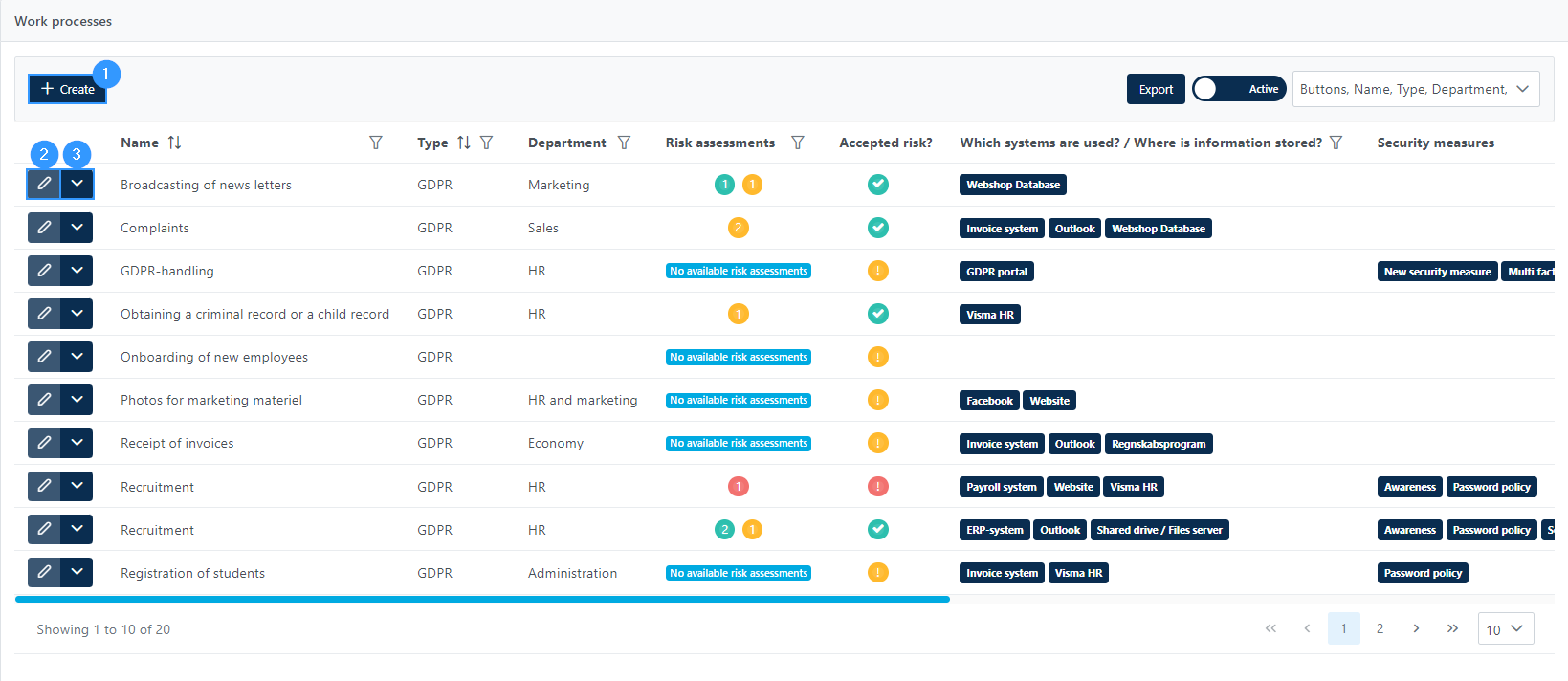
3. Her kan du klikke på kopier, arkiver, eksporter og slet. Læs mere om de forskellige funktioner her.
Formularen vil løbende ændre sig, efter de valg du træffer og de oplysninger du giver. Dette er et led i at gøre dit arbejde med arbejdsprocessen mere overskuelig.
Nedenfor vil alle skemaets felter blive gennemgået med en kort beskrivelse af, hvilke oplysninger du skal oplyse i de enkelte felter.
I denne formular vil du se nogle forskellige ikoner ud for nogle felter. Her er et eksempel på ikonerne:

- Er udtryk for et gap. Læs mere her.
- Er udtryk for et felt, der skal udfyldes.
- Er udtryk for en infoboks. Læs mere her.
Procesnavn
I dette felt skal du indtaste det navn, du vil kende processen ved. Det er op til dig, hvad navnet skal være, men det er vigtigt, at du vælger et navn, der gør det overskueligt for dig, at kende processen efter.
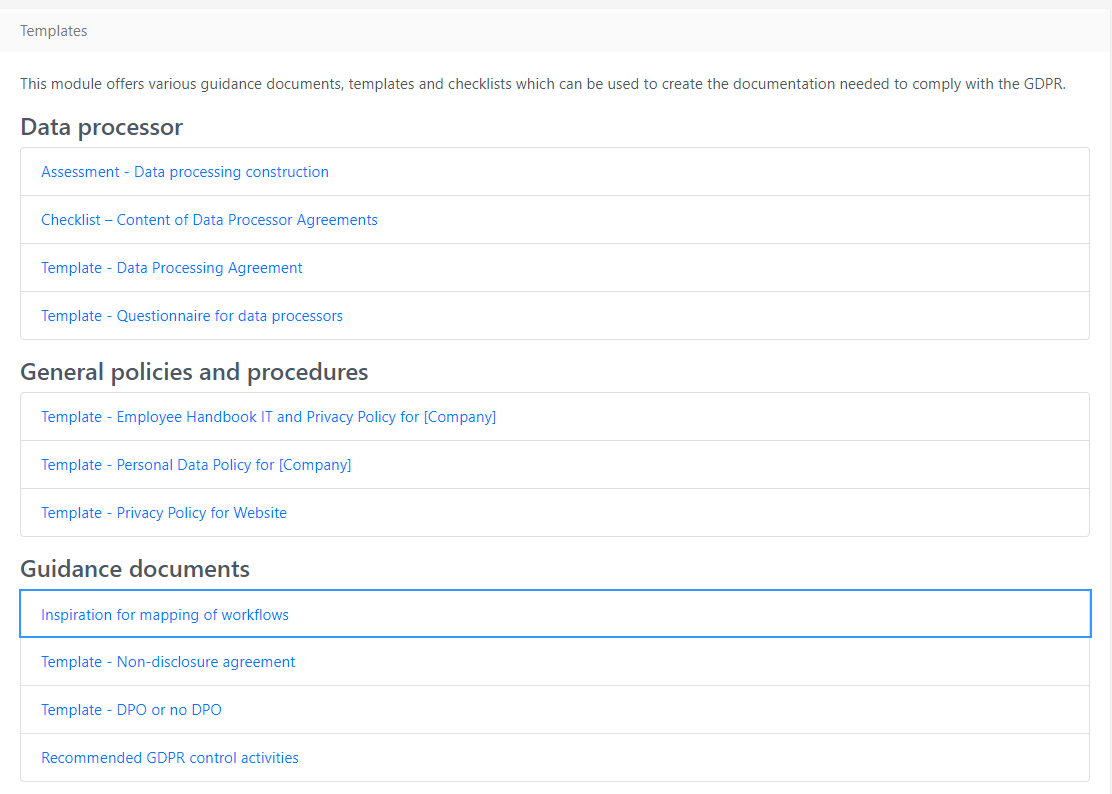
For at få lidt inspiration til navne til arbejdsprocesser kan du gå til punktet “skabeloner” i menulinjen til venstre i portalen og finde et vejledningsdokument.
Ansvarlig og ansvarlig afdeling
Alle arbejdsprocesser skal have en intern ansvarlig. I feltet ansvarlig kan du vælge mellem at indtaste stillingen som den person, der er ansvarlig eller personen ved navn. Du kan også trykke på ikonet til højre i feltet: ‘Brug kontobrugere’, der ændrer feltet til en bjælke med en oversigt over kontobrugerne, hvor du kan klikke på den bruger, der er ansvarlig for processen. Hvilken af mulighederne du vælger, er den, der er mest praktisk for dig.
I feltet nedenfor ansvarlig er feltet ‘ansvarlig afdeling’. Ved at klikke på feltet vises en oversigt over afdelinger. Hvis der mangler en afdeling, kan du tilføje en afdeling ved at klikke på ‘Tilføj afdeling’ under feltet.
Beskrivelse af processen og formålet med databehandlingen
Når du skal have en arbejdsproces, er det vigtigt at vide, hvad du gør i processen fra start til slut, og hvorfor du behandler persondata i forbindelse med arbejdsprocessen.
I feltbeskrivelsen skal du beskrive, hvad du laver i arbejdsprocessen.
I feltet formål med databehandlingen skal du beskrive, hvorfor du behandler personoplysninger i forbindelse med arbejdsprocessen.
Dataansvarlig eller databehandler?
I formularen skal du angive, om du er dataansvarlig eller databehandler i forbindelse med arbejdsprocessen.
Rollevalget i forbindelse med arbejdsprocessen vil få formen til at tilpasse sig. Hvis du er databehandler, bliver de senere felter vedrørende lovgrundlag inaktive, da det er den dataansvarlige, der skal indtaste disse oplysninger. Når du vælger rollen ‘databehandler’, vises et nyt felt nedenfor. I feltet skal du indtaste, hvem den dataansvarlige er, som du behandler data for. Feltet åbner en liste over dataansvarlige. Hvis der mangler en dataansvarlig på listen, kan du tilføje en ved at klikke på ’Opret dataansvarlig’ og selv tilføje en dataansvarlig. Det anbefales kun at bruge dette felt, hvis listen over dataansvarlige ikke er for lang. Hvis du er databehandler for alle dine kunder, er det ikke nødvendigt at indtaste dem alle i arbejdsprocessen.
Du kan også vælge ’Fælles dataansvarlige’ og vælger man denne type, kan det være relevant at bruge feltet ’Eventuelle kommentarer til dataansvarlig eller databehandler’ til at give en nærmere forklaring på den fælles kontrol.
Hvilket systemer bruges? /Hvor opbevares oplysninger?
I dette felt skal du indtaste hvilke systemer, der bruges ved behandling af data, og hvor dataene opbevares. Når du klikker på feltet, åbnes en liste over de forskellige systemer. Hvis et system mangler, tilføjer du det på denne måde:

Når du klikker på feltet (1) åbnes en formular. Der er informationsbokse til alle felter. De valg du foretager i dette felt vil tilpasse formularfelter og valg i forbindelse med valg af datamodtagere og hvor data vedrørende de registrerede opbevares.
Hvem deles data med?
I dette felt skal du indtaste alle de datamodtagere, som modtager data i forbindelse med arbejdsprocessen.
Når du klikker på feltet, åbnes en liste over datamodtagere. Hvis der mangler en datamodtager, kan du tilføje den på denne måde:

Klik på ‘Tilføj datamodtager’ (1) for at åbne en formular. Der er informationsbokse til alle felter.
Hvem handler data om ?
I dette felt skal du oprette de registrerede vedrørende arbejdsprocessen.

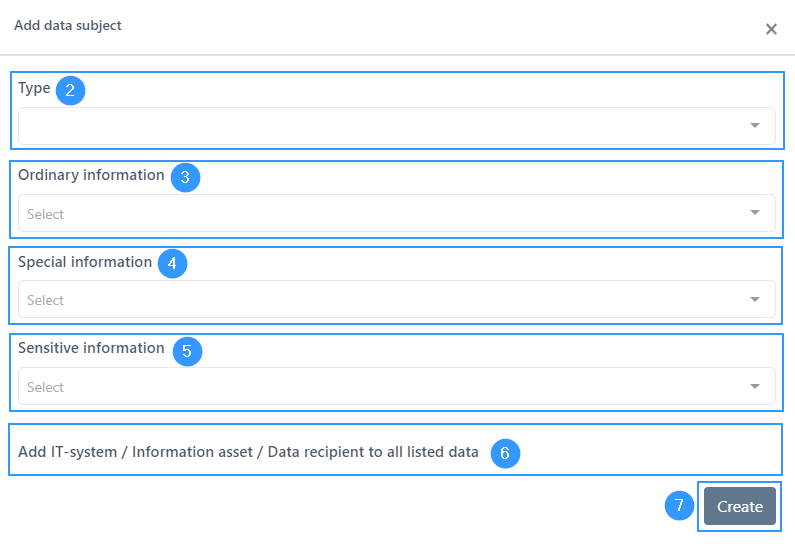
- Klik på ‘Tilføj registreret’. En formular åbnes.
- Type: Ved at klikke på dette felt åbnes en liste med de forskellige fagtyper. Hvis en type mangler, kan du skrive den manuelt og trykke på enter.
- Almindelig information: Ved at klikke på dette felt åbnes en liste med forskellige typer almindelig information. Hvis en information mangler, kan du skrive den manuelt og trykke på enter.
- Særlige oplysninger: Ved at klikke på dette felt åbnes en udtømmende liste med særlige oplysninger.
- Følsomme oplysninger: Ved at klikke på dette felt åbnes en udtømmende liste med følsomme oplysninger.
- Tilføj IT-system / Informationsaktiv / Datamodtager til alle anførte data: Dette felt tilpasses efter de oplysninger, du har indtastet på tværs. Formularen vil opdatere og dele oplysningerne. For hver information skal du vælge IT system/information.
- Opret: Klik på Opret, når du har udfyldt formularen. Hvis du skal tilføje mere end én registreret i arbejdsprocessen, starter du blot denne proces fra nummer 1 igen.
Valgene i denne formular vil tilpasse arbejdsprocesformens øvrige felter og valg vedrørende lovgrundlag.
Når du har udfyldt en formular for en registreret, kan det se sådan ud:
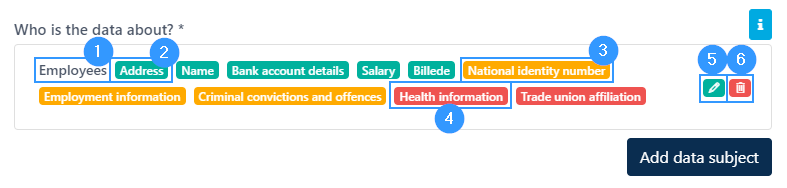
- Den type du har valgt i formularen.
- De almindelige oplysninger, du vælger, vil være grønne.
- De særlige oplysninger, du har valgt, vil være gule.
- De følsomme oplysninger, du har valgt, vil være røde.
- Rediger formularen vedrørende den registrerede.
- Slet den registrerede.
Retsgrundlag
Hvis du er dataansvarlig, vil formularen vise felter vedrørende lovgrundlag, efter du har udfyldt delene vedrørende de forskellige former for information. Du skal opfylde retsgrundlaget for hver type oplysninger, der behandles.
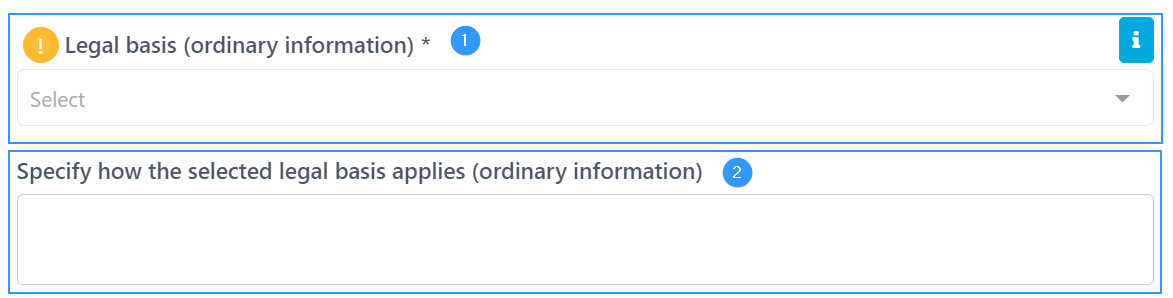
- Retsgrundlag: Ved at klikke på dette felt vises en udtømmende liste over retsgrundlag.
- Specificering: Her skal du begrunde, hvorfor og hvordan det valgte lovgrundlag gælder.
Den samme procedure følger for hver type information.
Bemærk venligst, at når du skal vælge retsgrundlaget for følsomme oplysninger, skal du vælge to retsgrundlag.
Er oplysningspligten opfyldt?
Hvis du er dataansvarlig, skal du svare på, om oplysningspligten er opfyldt. Hvis du ikke kan svare “ja”, anbefaler vi, at du bruger boksen nedenfor til at beskrive, hvorfor forpligtelsen ikke overholdes, eller hvordan den opfyldes delvist..
Overføres personoplysninger til usikre tredjelande?
Hvis du i starten af formularen har angivet en datamodtager, der er placeret i et usikkert tredjeland, vil datamodtageren automatisk blive registreret i dette felt..
Slettes data?
I dette felt skal du indtaste, hvis persondata bliver slettet igen. Ved at klikke på feltet vises en bjælke med forskellige muligheder. Generelt skal alle personlige data slettes, når det ikke tjener et formål at opbevare dem.
I feltet under skal du indtaste, hvornår data skal slettes. For grundighedens skyld anbefaler vi at inkludere en beskrivelse af en sletterutine.
Hvem har adgang til data?
Her skal du indtaste de personer i organisationen, der har adgang til dataene.
Sikkerhedsforanstaltninger
Enhver arbejdsproces skal være dækket af passende organisatoriske og tekniske sikkerhedsforanstaltninger. Sådan angiver du, hvilke sikkerhedsforanstaltninger din arbejdsproces er omfattet af.

- Ved at klikke på dette felt vises en liste over sikkerhedsforanstaltninger.
- Hvis en sikkerhedsforanstaltning mangler på listen, kan du tilføje den ved at klikke her. Dette åbner en formular, som du skal udfylde.
Formular til tilføjelse af en sikkerhedsforanstaltning:
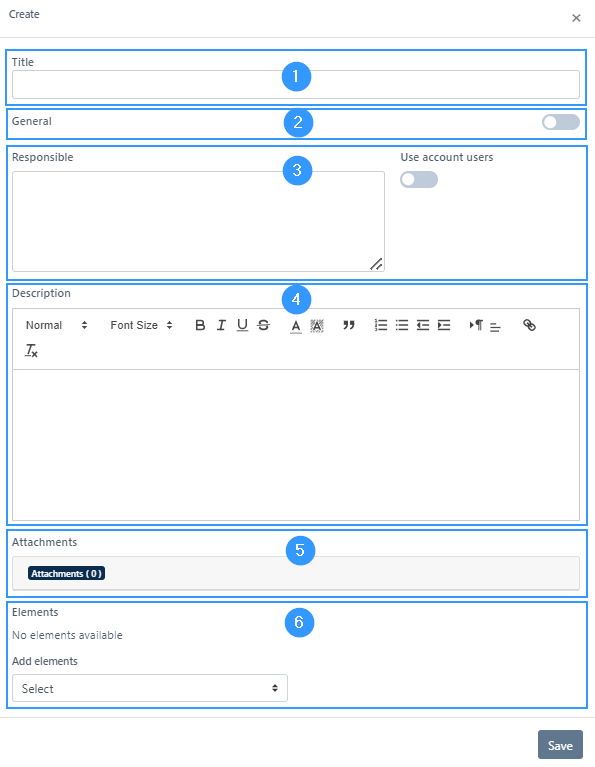
- Titel: Her skal du skrive titlen på sikkerhedsforanstaltningen.
- Generelt: Du kan klikke på ikonet til højre, hvis det er en generel sikkerhedsforanstaltning.
- Ansvarlig: Her skal du indtaste den ansvarlige for sikkerhedsforanstaltningen. Du kan også vælge at klikke på ikonet ’brug kontobrugere’, hvorefter feltet skifter til en liste over brugerne. Det er op til dig, hvilken mulighed du vælger.
- Beskrivelse: Her skal du angive sikkerhedsforanstaltningen.
- Vedhæftede filer: I dette felt kan du se og tilføje vedhæftede filer.
- Element: Øverst i dette felt kan du se elementerne i sikkerhedsforanstaltningen. Under feltet kan du tilføje elementer.
I feltet ‘Kommentarer vedrørende sikkerhedsforanstaltninger’ kan du indtaste sikkerhedsforanstaltninger med direkte tilknytning til arbejdsprocessen.
Ved afslutningen af indtastningen af sikkerhedsforanstaltningerne skal du indtaste, hvis sikkerhedsforanstaltningerne er tilstrækkelige. Ved at klikke på feltet vises en liste over forskellige muligheder.
Suggestions for improvement of the work process
In this field you can enter suggestions for how to improve the work process.
Gennemførelse af udfyldelse af skemaet vedrørende arbejdsproces
I slutningen af formularen kan du tilføje filer, enten ved at trække dem ind i feltet eller ved at klikke på ‘vælg filer’. Når du klikker på ‘vælg filer’ åbnes et vindue, hvor du kan finde alle dokumenter.
Når du er færdig med formularen, skal du klikke på knappen i højre hjørne til sidst i formularen. Der står ‘Opdater’, hvis det er en arbejdsproces, der allerede er oprettet, eller ‘Opret’, hvis det er en ny arbejdsproces.
Supportfunktioner
I øverste højre hjørne af formularen er der en række støttefunktioner. Supportfunktionerne får følgende ikoner:
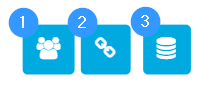
- Adgang til at sende en arbejdsproces til en medarbejder, så medarbejderen via linket kan redigere arbejdsprocessen. Denne mulighed kan være relevant, når en medarbejder kun sjældent skal redigere arbejdsprocessen, eller hvis man ønsker at begrænse, hvad den enkelte kan få adgang til af data i portalen.
- Dette er en genvej til processen. Når du klikker på ikonet, bliver det grønt og gemmer en genvej i din udklipsholder. Du kan bruge dette ikon til at sende et dybt link til en anden bruger af portalen.
- Dette ikon er en log over alle ændringer i arbejdsprocessen. I loggen er det muligt at se, hvilken medarbejder der har redigeret det forskellige felt i formularen.
Address
GapSolutions A/S
Uraniavej 6, 1.
DK-8700 Horsens
CVR
CVR-nr. 38582356
Phone
Sales & administration
(+45) 8844 0808
Helpline & consultants
(+45) 2199 0808
Cookiepolicy
Privacy policy