Dokumentation
I dokumentationsmodulet behandles de forskellige områder, hvor der er elementer af dokumentation. Når du klikker på dokumentation i menulinjen i venstre side, får du følgende muligheder:

Du kan klikke på alle underpunkter herunder og få en mere detaljeret guide til brug af de forskellige moduler.
- Filer: Filer bruges til grundlæggende filhåndtering og til at sende læse- og godkendelsesanmodninger.
- Sikkerhedsbrudslog: Sikkerhedsbrudslog er en log over de sikkerhedsbrud, der er opstået, og hvordan disse er blevet rettet.
- Hændelseslog
- Dette modul indeholder henvendelser fra registrerede. Registrerede er de personer, som virksomheden behandler personoplysninger omkring.
Filer
For at få adgang til, uploade og strukturere filer skal du logge ind på GDPR-portalen. Inde i portalen finder du i venstre side en bjælke, hvor du skal klikke på ’Dokumentation’. Hvorefter en underlinje åbnes. Klik her på ‘Filer’ for at åbne listen over alle mapper med filer i dem. Oversigten er opdelt i forskellige områder.
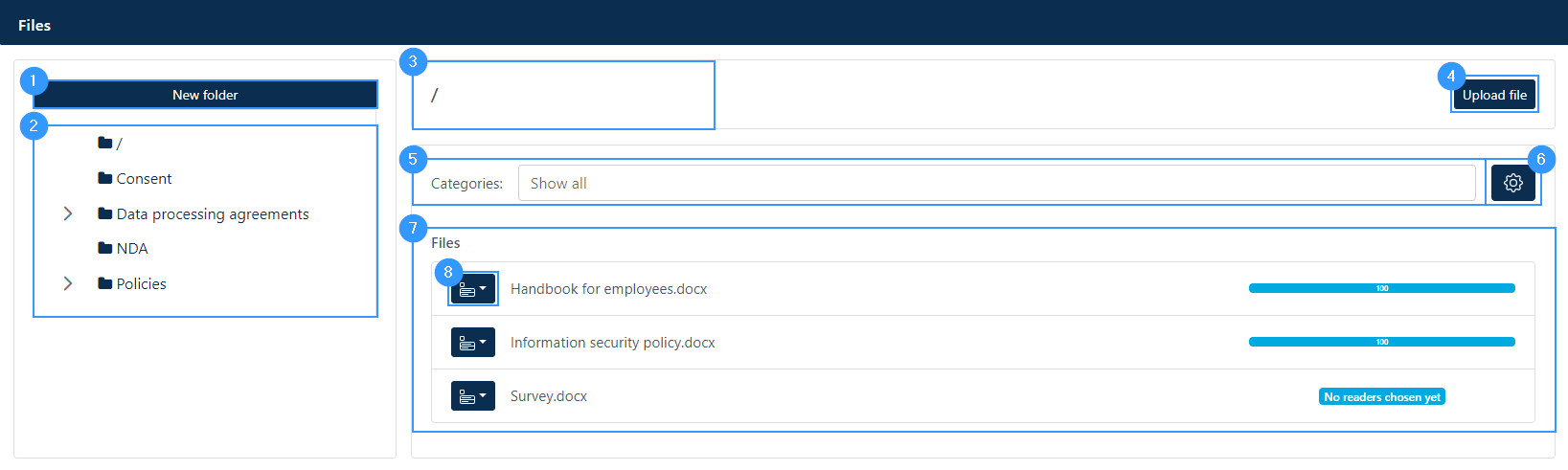
- Opret en ny mappe.
- Oversigt over alle mapper. Den mappe, du har klikket på, bliver lyseblå i denne oversigt. Hvis der er en pil ud for mappenavnet, betyder det, at der er oprettet undermapper i mappen.
- I dette felt kan du se navnet på den mappe, hvorfra du ser filer i afsnit 7.
- Hvis du skal uploade en fil, gør du det ved at klikke her.
- Her kan du sortere, hvilke filer du ser i mappen. Ved at klikke på feltet åbnes en menu med forskellige kategorier.
- Når du klikker på dette ikon, får du adgang til at oprette, slette og redigere kategorier.
- I dette afsnit kan du se filerne i mappen og få et overblik over, hvad filerne vedrører, samt status på filerne.
- Ved siden af hver fil kan du åbne en funktionsmenu med: Download seneste version, flyt til…, rediger, log, læs anmodninger, aktiver godkendelse og slet.
Læs mere om hvordan du arbejder med modulfilerne her.
Databrudslog
For at få adgang til, oprette og redigere databrudshændelser skal du logge ind på GDPR-portalen. Inde i portalen finder du i venstre side en bjælke, hvor du skal klikke på ‘Dokumentation’, hvorefter en underlinje åbnes. Klik her på ‘Databrudslog’ for at åbne oversigten over alle hændelser. Oversigten er opdelt i forskellige områder.
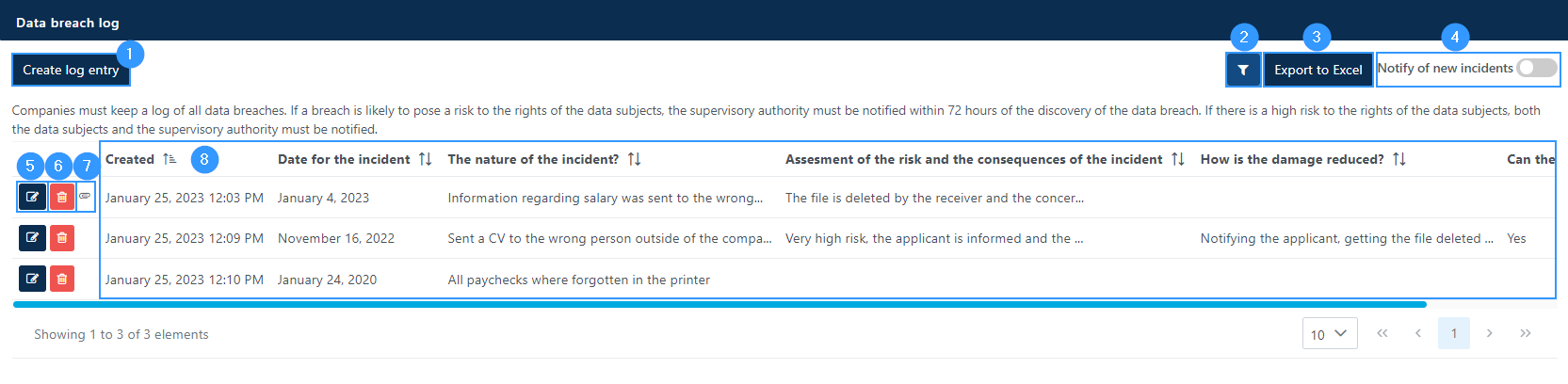
- Registrer en ny databrudshændelse. Når du klikker på dette ikon, åbnes en formular, hvor du udfylder oplysninger om hændelsen.
- Klik på denne tragt for at aktivere en søgefunktion, for at søge i de forskellige registrerede databrudshændelser.
- Her kan du eksportere hændelser. Når du klikker på eksportikonet, downloades en Excel-fil til din computer med hændelserne.
- Slå meddelelser om nye begivenheder til eller fra ved at klikke på ikonet.
- Rediger databrudshændelse. Dette åbner den samme formular som ved oprettelse af hændelsen, og du vil være i stand til at redigere det, der allerede er indtastet.
- Slet hændelse.
- Hvis der er en vedhæftet fil, kan du se den her.
- Oversigt over den enkelte hændelse med information om hændelsens dato og karakter, risikovurdering og konsekvenserne af hændelsen samt hvordan skaden begrænses og om hændelsen kan genopstå.
Bemærk venligst: Hændelseslog
Har du begivenheder, du ønsker at registrere, men som ikke er databrud, kan disse dokumenteres under menupunktet “Hændelseslog”, som findes under “Dokumentation”. Denne hændelseslog vil være opbygget på samme måde som databrudsloggen, og navigationen vil derfor være den samme. Læs mere om hændelseslog her.
Anmodninger fra registrerede
For at få adgang til, oprette og redigere forespørgsler fra registrerede, skal du logge ind på GDPR-portalen. Inde i portalen finder du i venstre side en bjælke, hvor du skal klikke på ‘Dokumentation’, hvorefter en underlinje åbnes. Klik her på ’Data subjekt anmodninger’ for at åbne oversigten over alle anmodninger. Oversigten er opdelt i forskellige områder.
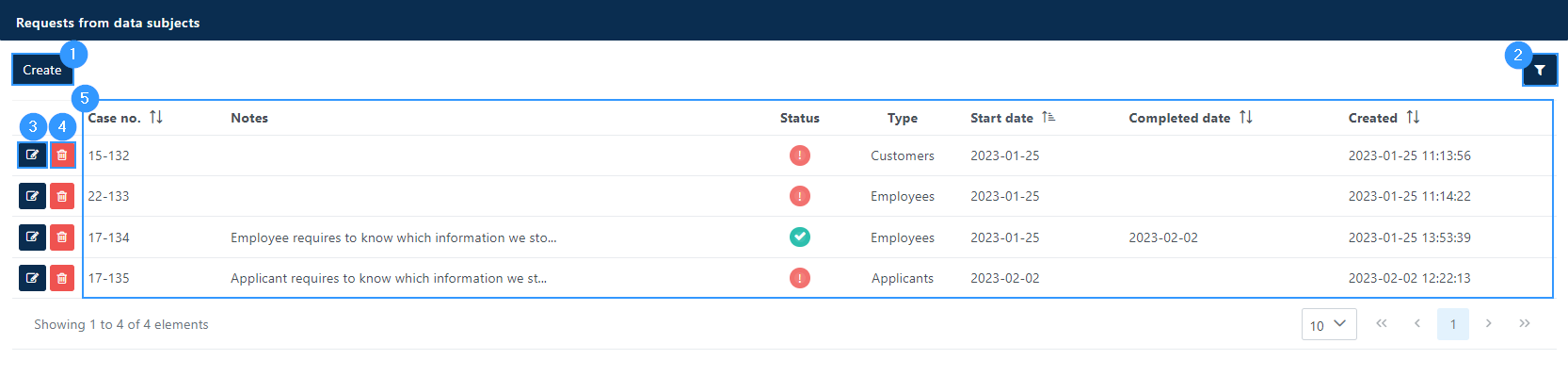
- Opret en anmodning fra en registreret. Dette åbner en formular, og hvordan den udfyldes, vil blive gennemgået nedenfor.
- Klik på dette tragtikon for at åbne søgefunktioner. Her kan du vælge datointerval og type. Du kan også søge og vælge, hvor mange anmodninger du vil se pr. side.
- Rediger en anmodning. Dette åbner den samme formular, som da du oprettede anmodningen, og du vil kunne redigere formularen.
- Slet en anmodning.
- Oplysninger om status, type og datoer for start, afslutning og oprettelse af anmodningen. Status for anmodningen vil vise et grønt mærke, hvis en udfyldt dato er opfyldt i formularen. Hvis der ikke er en udfyldt dato, vises et gult udråbstegn. Der er plads til et notat for at præcisere, hvad anmodningen drejer sig om.
Læs mere om hvordan du opretter anmodninger om registrerede her.
Address
GapSolutions A/S
Uraniavej 6, 1.
DK-8700 Horsens
CVR
CVR-nr. 38582356
Phone
Sales & administration
(+45) 8844 0808
Helpline & consultants
(+45) 2199 0808
Cookiepolicy
Privacy policy