Hændelseslog
Hændelsesloggen er beregnet til hændelser, der ikke kan klassificeres som databrud, men som du alligevel ønsker at have dokumenteret i portalen. Nedenfor vil vi gennemgå, hvordan du opretter og tilpasser formularen til oprettelse af nye hændelser i hændelsesloggen.
Sådan opretter eller redigerer du en hændelse i hændelsesloggen
For at oprette en ny hændelse i hændelsesloggen, klik på ‘Opret logindgang’ (1), og en formular åbnes. For at redigere en begivenhed, der allerede er oprettet, skal du klikke på redigeringsikonet (2).

Formularen til oprettelse af hændelsesnotat
Når du klikker på “opret hændelsesnotat”, åbnes en formular. Formularen er som standard meget enkel, som du vil kunne se på billedet nedenfor, men det er muligt for dig at tilpasse formularen med de forskellige elementer, du vil registrere ved hver hændelse. Længere nede på denne side vil vi gennemgå, hvordan du tilpasser formularen.
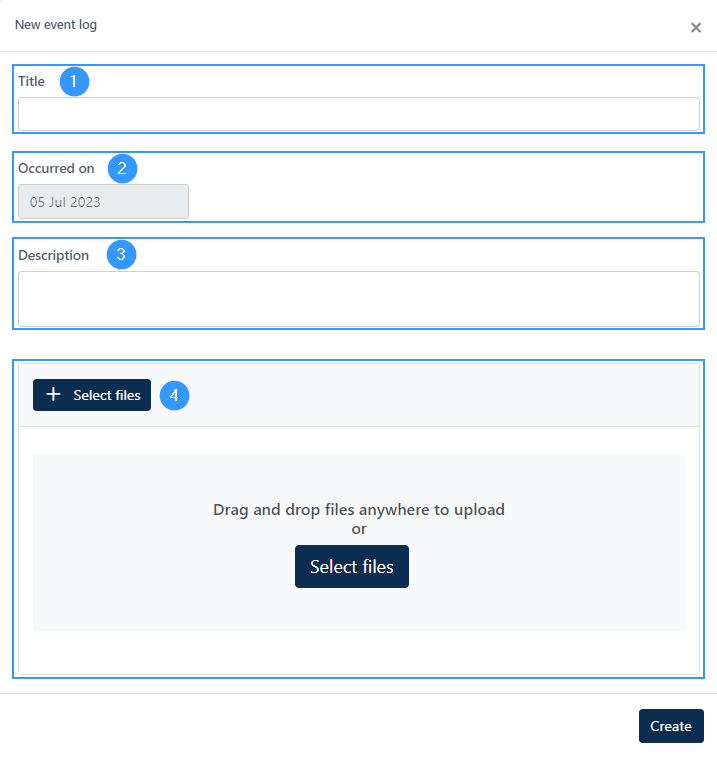
- I dette felt skal du indtaste en titel for den hændelse, du vil oprette. Titlen vil blive vist i oversigten, samt en kort del af beskrivelsen, du giver længere nede. Vælg derfor en titel, som du kan genkende hændelsen under.
- Dette felt er til registrering af tidspunktet, hvor hændelsen fandt sted. Klik på feltet med den dato, hvorfra du kan vælge den korrekte dato for arrangementet.
- Her skal du indsætte beskrivelsen af hændelsen. Vælger du ikke at tilpasse formularen med ekstra mere specifikke felter, skal alt, hvad der skal medtages, indtastes her og ellers fremgå af de filer, du ønsker at vedhæfte.
- Hvis du har nogle filer, du skal vedhæfte, er det her, du gør det. Du kan enten gøre det ved at trække filerne ind i boksen, og klikke på “vælg filer”, som åbner et vindue med alle dine filer, hvorfra du kan vælge de filer, du vil vedhæfte.
Hvor skal hændelsesloggen tilpasses
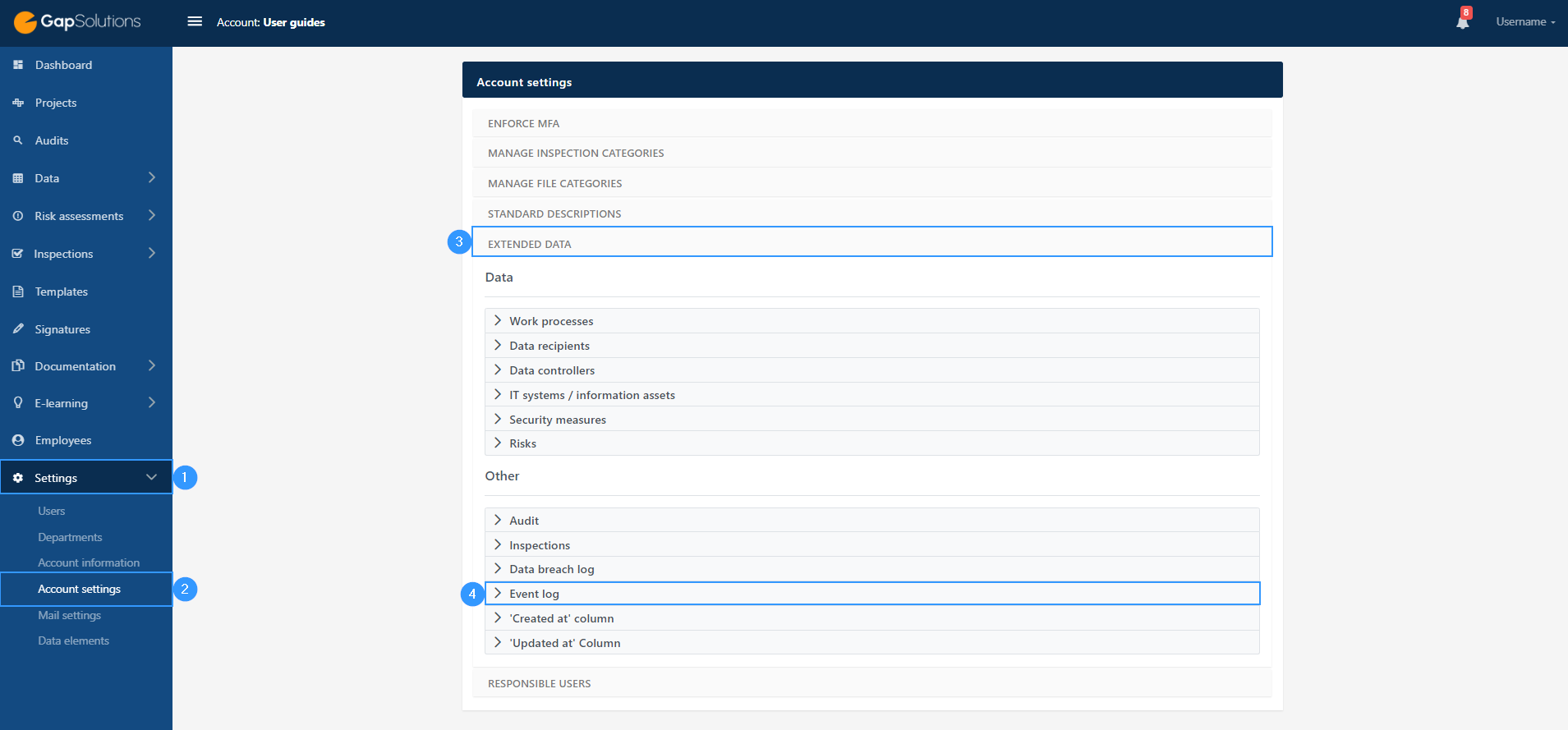
Hvis du ønsker at tilpasse logindtastningsformularen, gør du det ved at klikke på indstillinger i venstre side af menulinjen (punkt 1 i billedet nedenfor). Dette vil folde flere underpunkter ud under indstillinger, hvor du skal vælge “kontoindstillinger” (punkt 2 på billedet nedenfor). Når du er inde i kontoindstillinger, skal du udfolde “udvidede data”-bjælken (punkt 3 i billedet nedenfor), hvor der under “andet” vil være en bar kaldet “hændelseslog” (punkt 4 i billedet nedenfor), som du skal klikke på.
Sådan tilpasser du hændelsesloggen
Når du er inde i indstillinger og har klikket på “Begivenhedslog” (punkt 4 på billedet ovenfor), vil bjælken folde sig ud, og den vil se sådan ud:
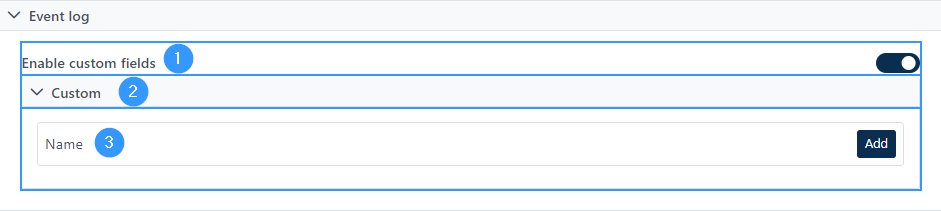
- I første omgang vil denne del være det eneste synlige, når stangen folder sig ud. Du skal klikke på ikonet til højre for at aktivere brugerdefinerede felter. Standardindstillingen er, at ikonet er slået fra. Når du slår ikonet til, vises elementerne nedenfor.
- Når du har aktiveret brugerdefinerede felter, vil du kunne se denne bjælke. Klik på bjælken for at folde ud og se punkt 3, vist på billedet.
- Det er her du kan tilføje nye felter til formularen, når du opretter en begivenhedsindgang. Klik på ikonet “tilføj” til højre, og du åbner følgende vindue:
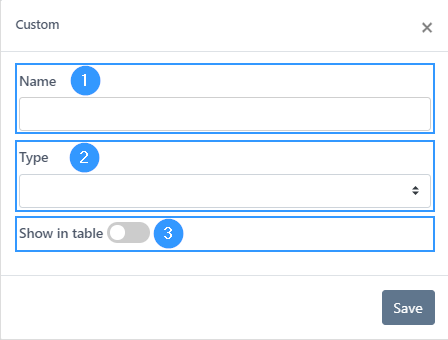
- Her skal du indtaste et navn til det felt, du vil oprette. Navnet vises øverst i feltet – for eksempel kan du se, at feltet i standardformularen, hvor du skal indtaste en beskrivelse, har fået navnet “beskrivelse”. Du behøver ikke indtaste navnet som et enkelt ord, og du kan også formulere navnet som et spørgsmål, alt efter hvordan du vil oprette felterne i formularen.
- For at vælge den type felt, du vil oprette, skal du klikke på dette felt. Dette åbner nogle forskellige muligheder, hvor du kan vælge mellem: Tekst, tekstområde, RTF-område, vælg, drop-down (multi-indstilling) og skift. Hvis du vælger “vælg” eller “drop-down (multivalg)”, skal du tilføje forskellige muligheder. Ved siden af de muligheder, du opretter, kan du vælge, om de skal klikkes til eller fra som standard. Hvis du vælger “toggle”, skal du vælge, om du ønsker, at standardindstillingen skal slås til eller fra.
- Denne indstilling er til at vælge om det tilpassede felt skal være synligt i tabellen også kaldet oversigten. Det betyder, at feltets navn bliver en overskrift i en kolonne i oversigten, hvorfra du vil kunne se, hvad der er udfyldt i feltet i oversigten. På billedet øverst på denne side kan du se et eksempel på dette, fra kolonnerne: “titel” og “beskrivelse”.
Address
GapSolutions A/S
Uraniavej 6, 1.
DK-8700 Horsens
CVR
CVR-nr. 38582356
Phone
Sales & administration
(+45) 8844 0808
Helpline & consultants
(+45) 2199 0808
Cookiepolicy
Privacy policy