
Filer
Filer bruges til grundlæggende filhåndtering og til at sende læse- og godkendelsesanmodninger.
I afsnittet nedenfor vil arbejdet med filer blive gennemgået på tre områder:
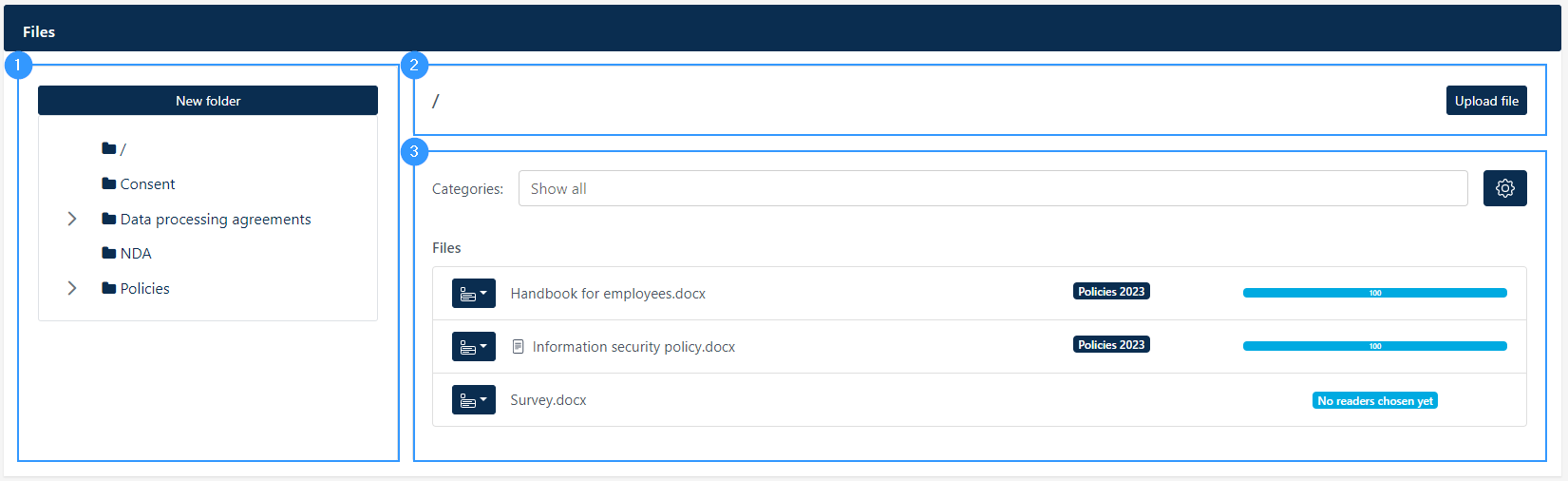
De tre forskellige områder, der behandles, er:
- Mappe struktur
- Mappehandlinger
- Filhåndtering
Mappe Struktur
I mappestrukturen kan du oprette nye mapper øverst ved hjælp af funktionen ‘Ny mappe’. Når du klikker her, åbnes et lille vindue, hvor du skal angive titlen på den mappe, du vil oprette. De mapper, der har en lille pil, indeholder undermapper. For at se og vælge undermapperne kan du enten klikke på mappenavnet eller pilen til venstre for navnet. Nedenfor kan du se et eksempel på dette:

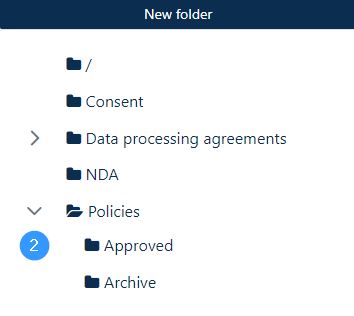
- Er oversigten over de forskellige mapper.
- Sådan ser oversigten ud, når du åbner en mappe, der har undermapper.

- Når du klikker her, kan du redigere mappenavnet. Det gør du ved at klikke på ikonet, der vil ændre navnet på mappen til en redigeringsmulighed.
- Hvis du har brug for at uploade filer, skal du klikke her. Ved at klikke her åbner du et vindue, som omtales nærmere nedenfor.
- Det er muligt at oprette undermapper, hvis det ønskes. Det gør du ved at klikke på funktionen, som åbner et nyt vindue, hvor du skal angive navnet på den undermappe, du vil oprette.
- Her kan du slette mappen. Det gør du ved at klikke på ikonet, hvorefter du bliver spurgt, om du er sikker på, at du vil slette mappen.
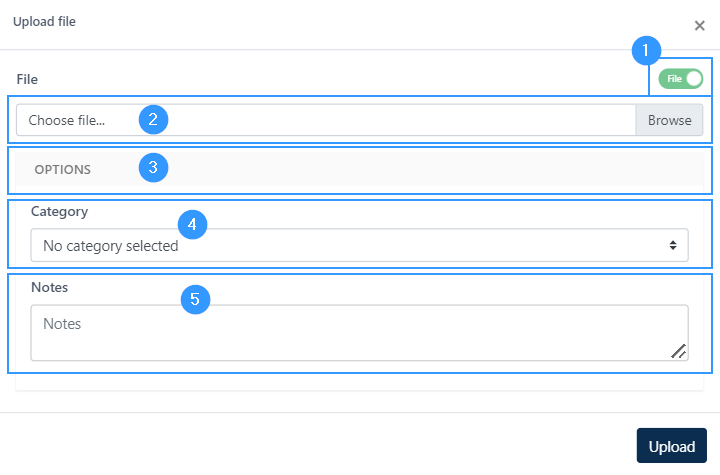
- Først skal du vælge, om du uploader en fil eller et link.
- Her skal du vælge filen ved at klikke på boksen, der åbner din filstifinder, hvorfra du kan vælge den fil, du vil uploade. Hvis du har valgt at uploade et link, så indsæt URL’en her.
- For at åbne de detaljerede indstillingsfunktioner, du kan se i afsnit 4 og 5, skal du klikke på denne bjælke.
- Hvis du har oprettet nogle kategorier, kan du angive kategorien for filen/linket her. Det gør du ved at klikke på feltet, hvor en menu med de forskellige kategorier åbnes.
- Her kan du angive noter til filen.
Filhåndtering
Filhåndtering er opdelt i nogle forskellige funktionsområder:
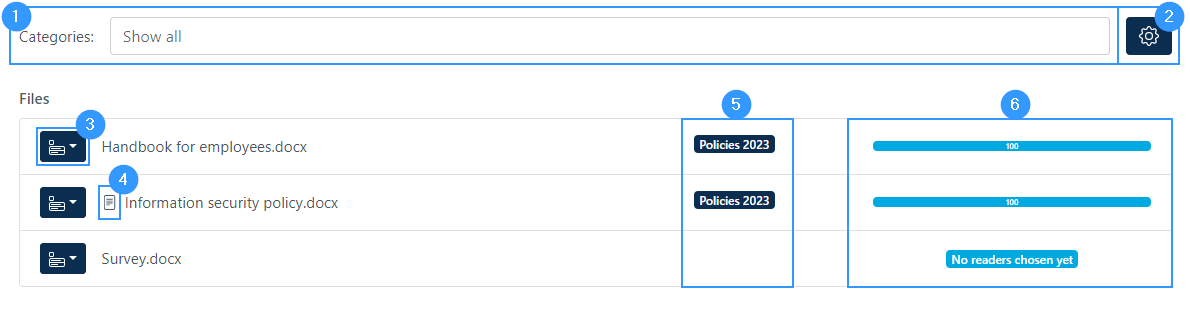
- Kategorifiltrering: Når du vælger en kategori i dette felt, vil oversigten kun vise filerne i mappen med den angivne kategori.
- Kategoriindstillinger: Hvis du vil oprette eller redigere en kategori, kan du gøre det ved at klikke på tandhjulet her. Ved siden af hver kategori i vinduet, der åbnes, når du klikker på tandhjulet, vil der være en rullemenu. Ønsker du at slette en kategori, gør du dette ved at klikke på rullemenuen. Du kan også administrere filkategorierne fra indstillinger -> kontoindstillinger -> administrer filkategorier. Læs mere om håndtering af filkategorier her under overskriften “Kontoindstillinger”.
- Filfunktioner: Ved at klikke på dette ikon åbnes en funktionsmenu med en række funktioner. Disse er diskuteret nedenfor.
- Ikonet angiver, at der er noter på den fil. Ved at klikke på ikonet vil du kunne se noterne.
- Kategorimarkeringer: Hvis filen er tildelt en kategori, vil du se kategorien her.
- Læseanmodninger: Her kan du se et hurtigt overblik over de læsningsanmodninger der er udstedt på den givne fil. Hvis linjen er grøn, betyder det, at filen er blevet læst af de medarbejdere, den er sendt til. Hvis linjen er blå, betyder det, at filen endnu ikke er læst af de medarbejdere, den er sendt til. Du kan åbne en oversigt over læseanmodningerne ved at klikke på linjen.
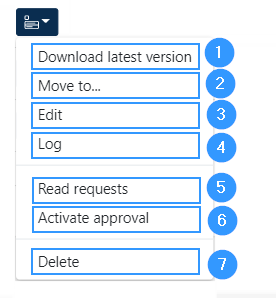
- Klik her for at downloade den seneste version.
- Hvis du har brug for at flytte filen til en anden mappe, skal du klikke her.
- Når du skal redigere kategori, noter og uploade en ny fil for at overskrive den eksisterende, skal du klikke her.
- Her kan du se en log over de forskellige fil versioner.
- For at hente læseanmodningen for filen frem i et nyt vindue, er det denne funktion, du skal klikke.
- Her kan du få godkendelsesoversigten i et nyt vindue.
- Klik her, hvis du vil slette.
Address
GapSolutions A/S
Uraniavej 6, 1.
DK-8700 Horsens
CVR
CVR-nr. 38582356
Phone
Sales & administration
(+45) 8844 0808
Helpline & consultants
(+45) 2199 0808
Cookiepolicy
Privacy policy