
Medarbejdere
Dette modul i portalen bruges til at give et overblik over alle henvendelser sendt til brugere uden for portalen. Udgangspunktet er, at det skal bruges til at sende dokumenter til læsning, invitationer til e-læring og påmindelser om tilsyn til organisationens medarbejdere, men der kan også oprettes eksterne personer i dette afsnit, og listen vil derfor ikke nødvendigvis afspejle virksomhedens medarbejdere.
Når du klikker på menupunktet ’medarbejdere’ i menulinjen i venstre side, får du en oversigt, der kunne se sådan ud:
:
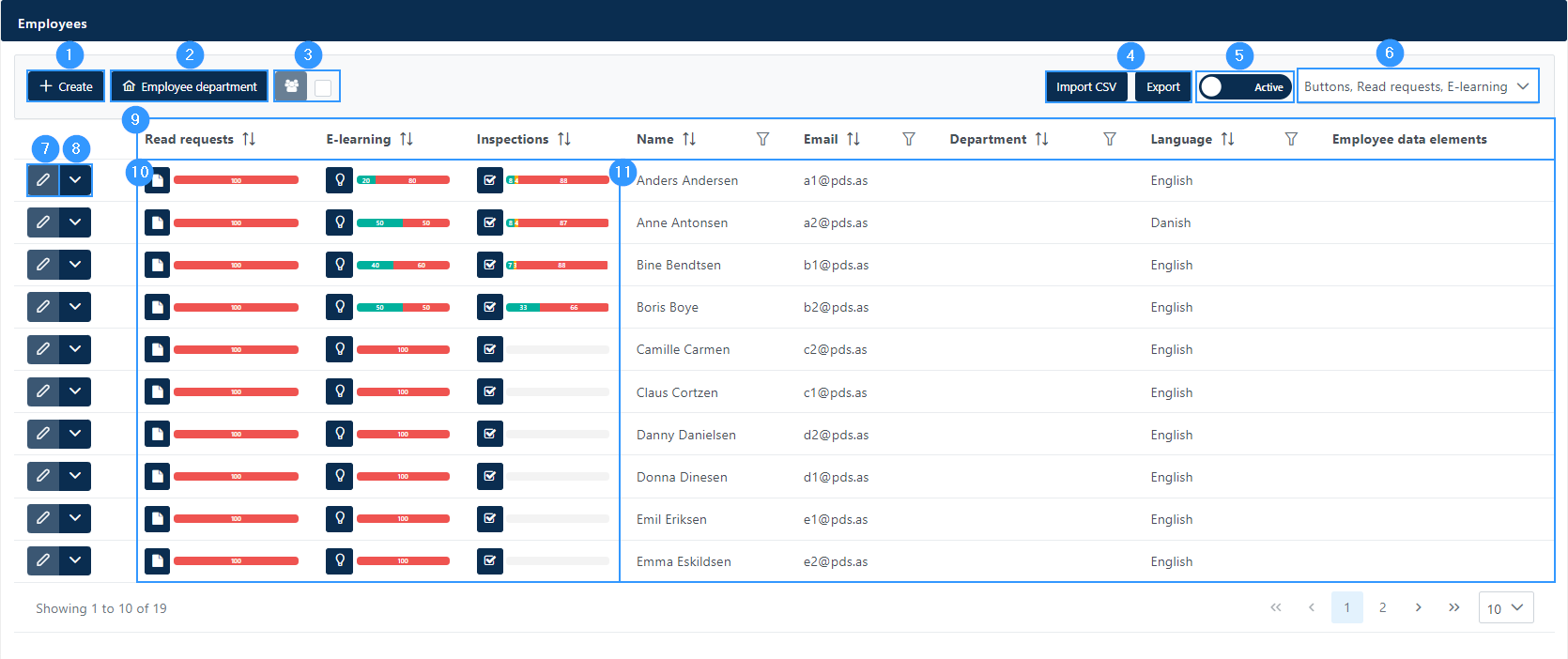
- Opret en ny medarbejder. Ved at klikke her åbnes et vindue, hvor du skal angive: navn, e-mail, sprog og identifikation. Her kan du også vælge, om vedkommende skal modtage ugentlige statusmails.
- Her kan du se en oversigt over afdelinger. Det er også muligt at tilføje afdelinger, samt se alle enheder og tilføje nye enheder, hvis det ønskes.
- Her er det muligt at vælge elementer og tildele til medarbejdere. Hvordan denne funktion bruges, vil blive gennemgået nedenfor.
- Fra disse ikoner kan du importere CSV og eksportere medarbejderoversigten. Ved eksport af oversigten downloades en Excel-fil til din computer. Læs flere oplysninger om import af CSV nedenfor.
- Dette skifte-ikon gør det muligt at skifte mellem aktive og arkiverede medarbejdere. Standardindstillingen vil blive sat på aktive medarbejdere.
- Her kan du vælge, hvilke kolonner du ønsker skal vises i din oversigt. Når du klikker her, åbner der sig mange felter, som du kan klikke til eller fra, alt efter om du ønsker det skal vises i oversigten.
- Når du klikker på dette ikon, vil du kunne redigere medarbejderen. Dette åbner den samme formular som ved oprettelse af medarbejderen.
- Dette er en funktionsmenu, som vil udfolde sig, når du klikker. De forskellige funktioner når du klikker her er; eksportere medarbejder, arkivere og slette.
- Disse kolonner er indstillet til at blive vist som standard, men er måske ikke helt ens, da du kan indstille disse fra punkt 6. Her er det muligt at sortere, filtrere og flytte rundt på kolonnerne. Tabellen er opstillet på samme måde som alle tabellerne vedrørende data, og du kan læse mere om, hvordan du bruger funktionerne her.
- Her får du et overblik over den enkelte medarbejder. Læseanmodninger, e-læring og inspektioner vises som røde, hvis de ikke er udført endnu og forfaldne, gule, hvis de er i gang og grøn, hvis de er udført.
- Her kan du se de oplysninger, du har udfyldt vedrørende den enkelte medarbejder.
Opret en medarbejder
Når du klikker på ‘Opret medarbejder’ åbnes følgende formular:
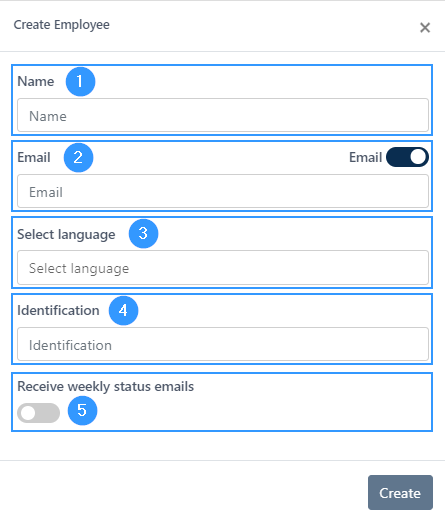
Alle felter udover e-mail og sprog er valgfrie, så du kan vælge, hvilke oplysninger du vil bruge til at identificere den enkelte medarbejder.
- Navn: Dette kan være navn, initialer eller personalenummer.
- E-mail: E-mailen bruges til at sende notifikationer om de forskellige handlinger (såsom læseanmodninger) til medarbejderen.
- Sprog: Funktionen bruges til at bestemme sprogversionen af e-mails sendt til medarbejderen.
- Identifikation: Her kan du skrive alt, hvad du skal bruge for at identificere en bestemt medarbejder. Dette kan f.eks. være afdeling, personalenummer, lokation, sitenummer, titel eller organisations-id.
- Modtag ugentlige statusmails: Hvis denne funktion er aktiveret, modtager medarbejderen en statusmail hver mandag med alle de opgaver, medarbejderen har. Hvis medarbejderen har udført alle opgaver, sendes der ingen e-mail.
Oprettelse af en medarbejder uden en e-mail
Det er muligt at oprette en medarbejder uden en e-mail. Det gør du ved at klikke på ikonet “E-mail” til højre i punkt 2 på billedet ovenfor. Dette vil skifte feltet fra et e-mail-felt til et pinkodefelt. Medarbejderen får pinkoden sammen med et link, og vil være i stand til at logge ind på medarbejders dashboard uden en e-mail. Portalen vil blandt andet ikke kunne give medarbejderen besked om nye læseønsker, da der ikke er indsendt en E-mail.
Medarbejder afdeling
For at skabe overblik og strukturere din portal er det muligt at oprette medarbejderafdelinger. Dette gøres ved at klikke på ikonet “medarbejderafdeling” (dette er punkt nr. 2 på det første billede af denne vejledning). Ved at klikke her åbner du følgende vindue:
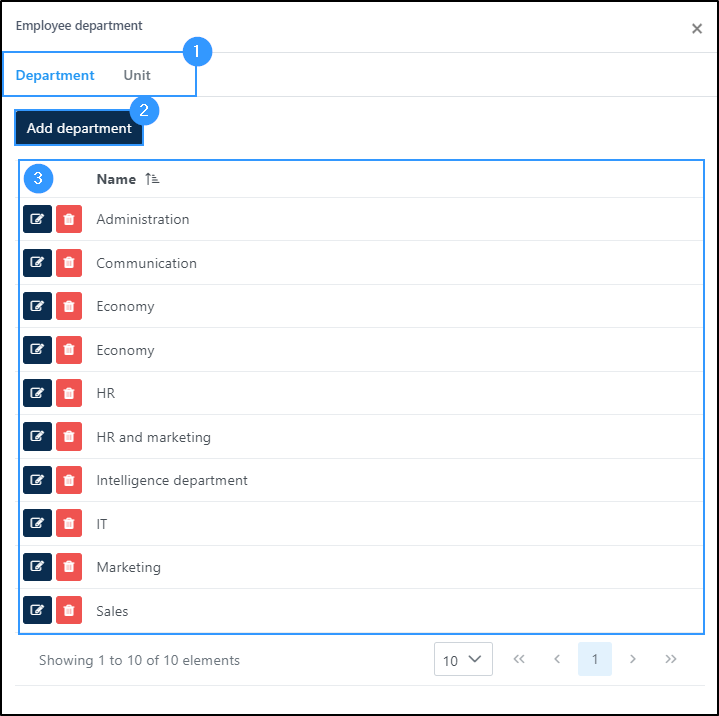
- Det er muligt at strukturere overblikket i både afdelinger og enheder. Vinduet åbner altid i “afdeling”, men her øverst kan du vælge, om du vil tilgå afdelinger eller enheder.
- Når du vil oprette en ny afdeling, så klik her. Ved at klikke på dette ikon åbnes to felter. I det første skal du angive, hvilket navn du vil give afdelingen. I det andet felt vælges hvilke medarbejdere der hører under denne afdeling.
- Her kan du se en oversigt over alle eksisterende afdelinger. Det er muligt at redigere en afdeling ved at klikke på det mørkeblå ikon til venstre. Dette vil give dig mulighed for at rette navnet på afdelingen, samt vælge hvilke medarbejdere der hører til afdelingen. Derudover er det muligt at slette en afdeling ved at klikke på det røde ikon ud for det mørkeblå.
Hvis du skal lave yderligere struktur i dine afdelinger, er det muligt at oprette enheder, hvorefter du kan opdele dine forskellige afdelinger. For at få adgang til enheder, klik på enhed, øverst i vinduet (punkt 1 i billedet ovenfor).
Enheder fungerer på samme måde som afdelinger, og vinduet er opbygget på samme måde. Den eneste forskel fra afdeling til enhed er, at du ikke kan vælge at tilføje medarbejdere til en enhed, men i stedet skal vælge fra de eksisterende afdelinger.
.
Tildeling til medarbejdere direkte fra menuen “Medarbejdere”
Det er muligt at tildele dataelementer direkte fra oversigten over medarbejdere. For eksempel kan denne funktion være relevant i tilfælde, hvor dataelementer skal tildeles til flere medarbejdere eller flere dataelementer skal tildeles på én gang. Nedenfor ser du en guide til, hvordan du tildeler dataelementer direkte fra medarbejderoversigten. Guiden er opdelt i en trin-for-trin gennemgang:
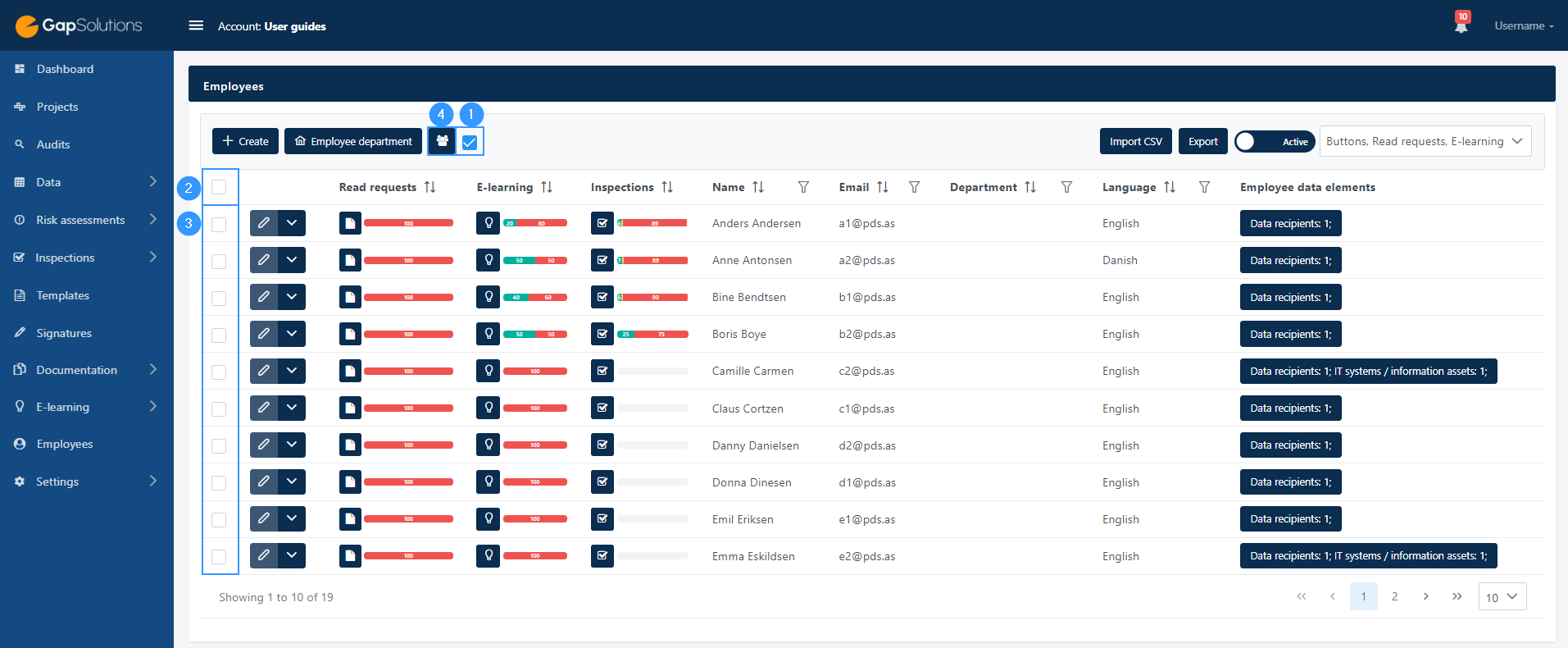
- For at få adgang til funktionen til at tildele dataelementer, klik her. Dette får ikonet (4) til at blive aktivt, og boksene til venstre for medarbejderne (punkt 2 og 3) vises.
- I denne boks er det muligt at klikke, hvis du ønsker at vælge alle medarbejdere.
- Ved siden af hver medarbejder vil der være en kasse, som vist på billedet. Du skal klikke ud for de medarbejdere, du vil tildele dataelementer til. Når du har valgt en medarbejder, bliver feltet blåt med et flueben.
- Når du har valgt de medarbejdere, du vil tildele, skal du klikke her. Dette åbner et vindue, der kan se sådan ud:
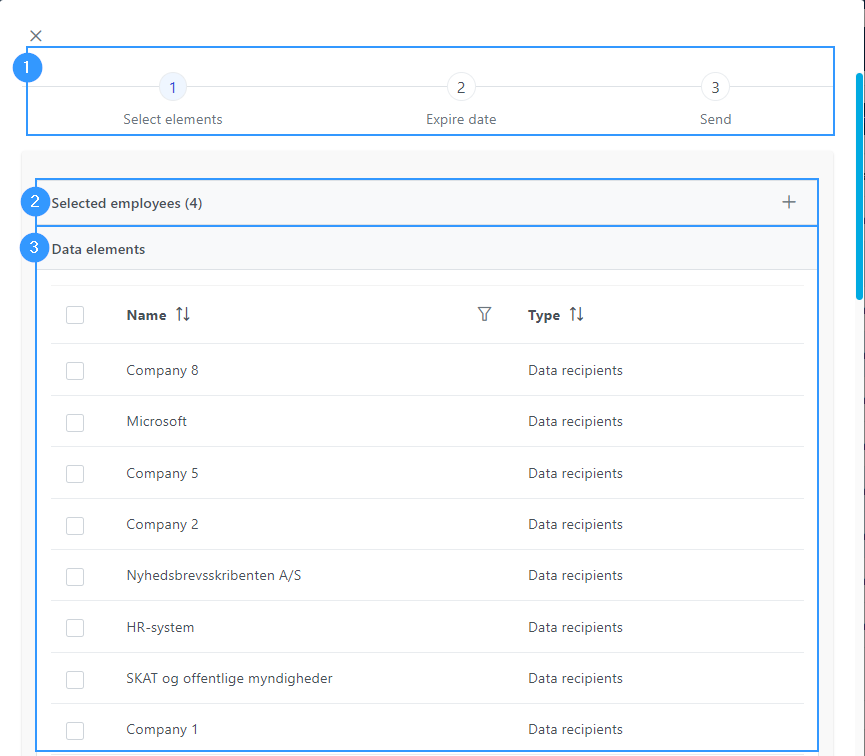
- Her kan du se de tre trin, du skal igennem. Når du klikker på tildelingsikonet, som er punkt 4 i det forrige billede, starter du altid med at skulle vælge, hvilke dataelementer du vil tildele. Dernæst skal du vælge en udløbsdato og til sidst kommer du til en side hvor du sender de udvalgte dataelementer til de medarbejdere du har valgt at tildele.
- Her er en oversigt over de medarbejdere, du tildeler dataelementer til. Ved at klikke på denne bjælke vil du kunne se navnene på de forskellige udvalgte medarbejdere.
- Dette er en oversigt over de forskellige dataelementer. For at tildele dataelementer skal du klikke på den lille firkant til venstre for hvert dataelement. Hvis du klikker på den øverste boks, vælger du at tildele alle dataelementer. Du vil kunne se, hvilke dataelementer du har valgt, ved at den lille firkant ud for hvert dataelement bliver blå med et flueben.
Når du har valgt de dataelementer, du ønsker at tildele, vil du kunne scrolle ned i bunden af vinduet, hvor du i højre hjørne kan klikke på en pil, hvorefter du kan vælge udløbsdato. Det vil se sådan ud:
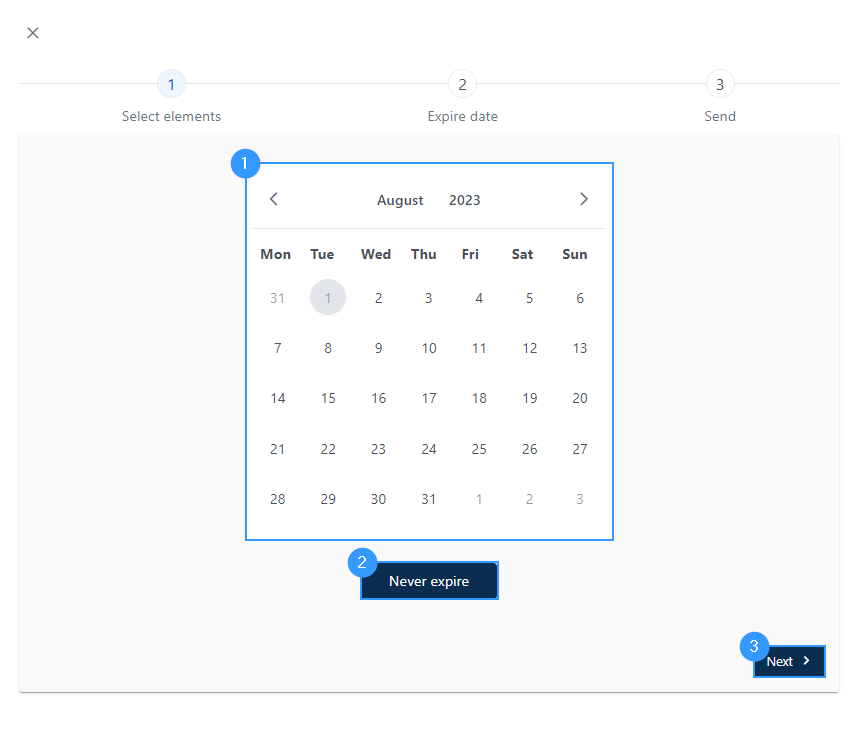
- Her har du en kalenderoversigt, hvor du kan klikke dig videre til den konkrete udløbsdato, som du ønsker at vælge.
- Hvis du ikke ønsker, at tildelingen af dataelementer udløber, så klik her. I dette tilfælde vil systemet oprette en udløbsdato, der er sat 100 år frem.
- Når du har valgt udløbsdatoen, skal du klikke her for at komme til den sidste side af vinduet.
Til sidst vil du kunne se en oversigt over dine valg, inden opgaven sendes ud til medarbejderne. Denne side kunne se sådan ud:
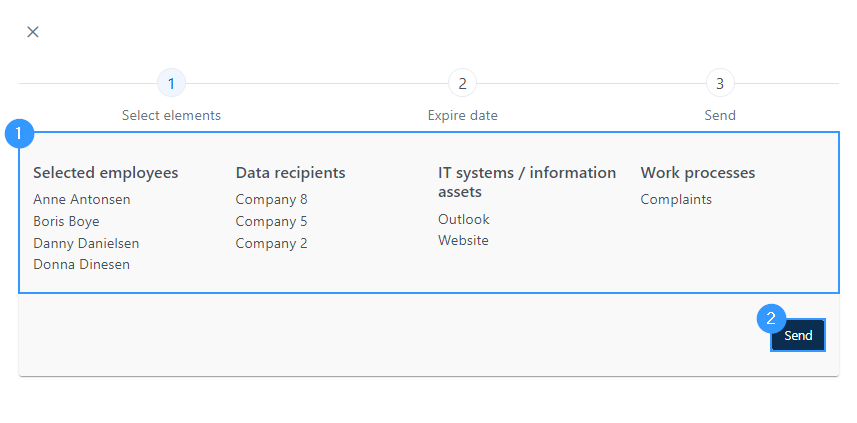
- Her kan du se en oversigt over, hvilke medarbejdere du har valgt, og hvilke dataelementer du ønsker at tildele. Bemærk venligst, at alle udvalgte medarbejdere vil blive tildelt alle valgte dataelementer.
- Når du vil sende opgaven ud til medarbejderne, så klik her.
Importer CSV
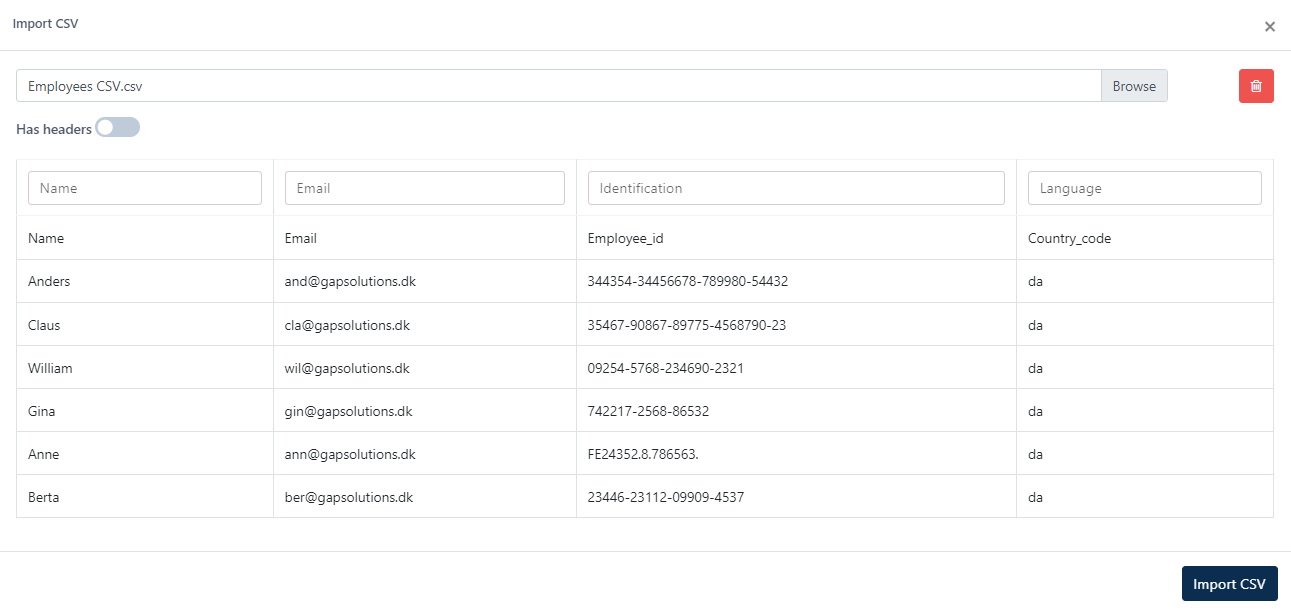
Hvis du har brug for at importere en lang medarbejderliste, kan du bruge denne funktion. Når du klikker på knappen, vil en dialogboks poppe op, hvor du kan uploade en CSV-fil. Her kan du se et eksempel på, hvordan det kunne se ud:
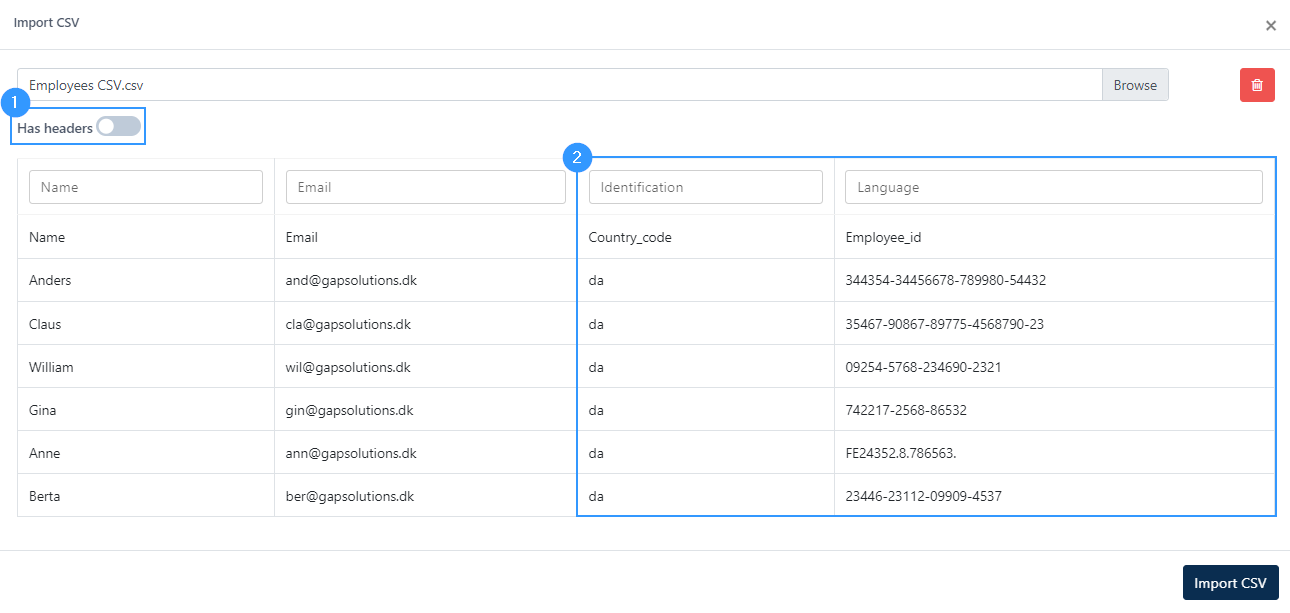
I dette eksempel er den første linje i filen overskrifter. Hvis din fil også har en overskriftsrække, skal du aktivere Har overskrifter (1). Dette fjerner det fra historikken og vil ikke blive importeret. Derudover står Identifikation og Sprog i eksemplet i de forkerte kolonner (2), så disse skal skiftes, så de placeres korrekt i forhold til resuméet. Se et eksempel på, hvordan det skal se ud, når du importerer CSV’en:
Vigtigt når der importeres CSV
Følgende felter skal være udfyldt:
E-mail: skal står som e-mail og indeholde @.
Sprog: Der skal vælges en af værdierne:
da = Danish
de = German
en = English
no = Norwegian
se = Swedish
Medarbejder dataelementer
I kolonnen ”medarbejder dataelementer” yderst til venstre i oversigten er det muligt at få et overblik over, hvilke dataelementer den enkelte medarbejder er tildelt. Når du klikker på ikonet i en af medarbejdernes kolonner, åbner du et vindue, der kan se sådan ud:
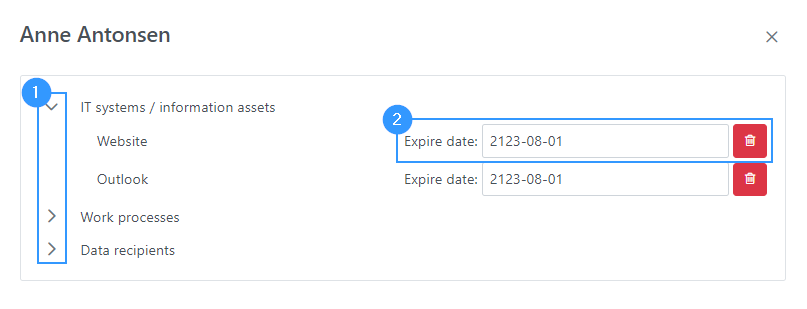
- Når oversigten åbner, vil du blot kunne se de forskellige overskrifter for de dataelementer, der er tildelt medarbejderen. Ved at klikke på den lille pil til venstre for overskriften åbner du mere information om hvilke dataelementer der er tildelt.
- Her kan du se, hvornår opgaven udløber, hvilket er den dato, hvor medarbejderen ikke længere kan redigere. Det er muligt at redigere dette, ved at klikke på datoen og vælge en ny. Det er også muligt at slette opgaven ved at klikke på det røde ikon.
Overblik over hver medarbejder; Læseanmodninger, E-learning og kontroller
Det er muligt at få et overblik over status for den enkelte medarbejders opgaver, som er sendt ud gennem portalen.
Oversigten ser således ud:
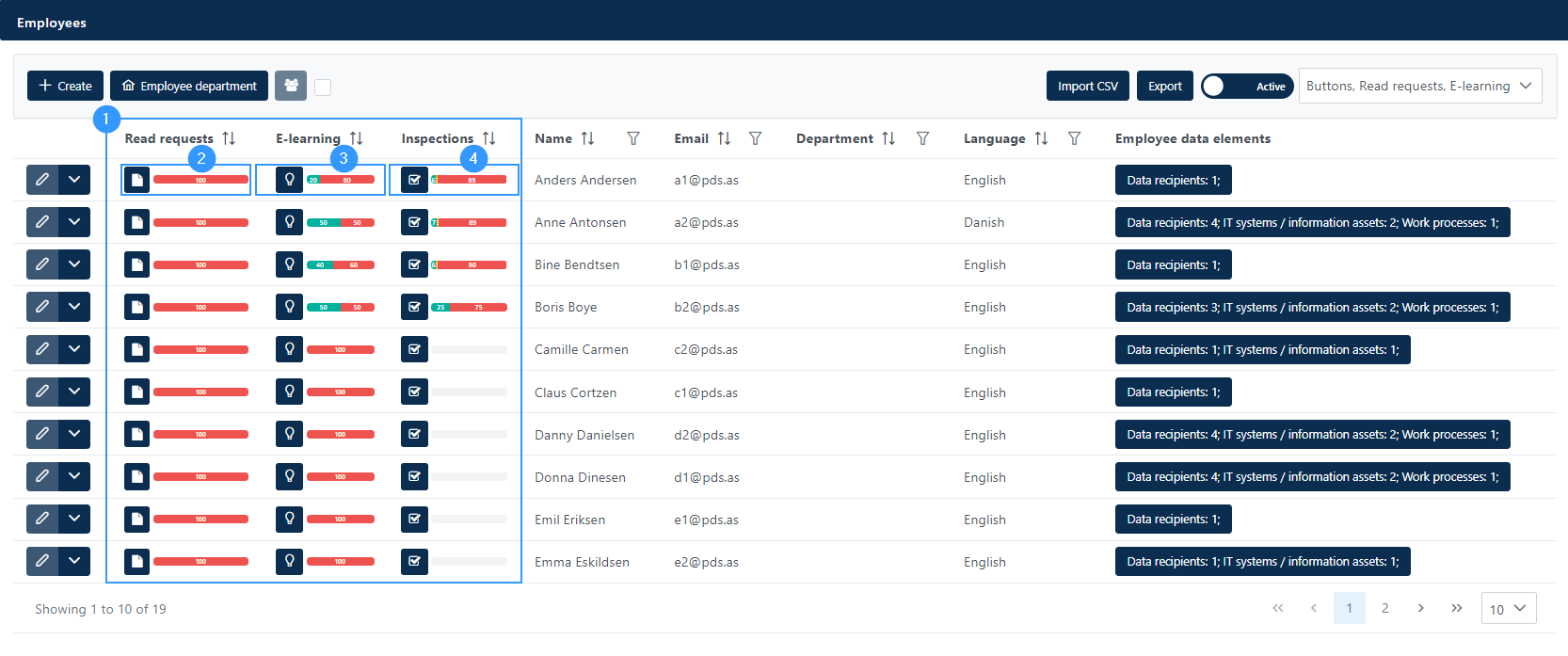
- Disse tre kolonner er udtryk for de forskellige typer elementer, der kan sendes ud som opgaver til medarbejderen gennem portalen.
- Her kan du se status for den enkelte medarbejders læseønsker. Rød angiver, at en læseanmodning ikke er blevet gennemført, mens grøn angiver, at den er blevet gennemført. Ønsker du at få mere indsigt i, hvilke læseønsker der er sendt til den enkelte medarbejder, kan du klikke på det mørkeblå ikon med et ark. Dette åbner et vindue, hvor du kan se navnet på den sendte fil og status for hver læseanmodning. Det er muligt at sende en rykker, slette en læseanmodning og få mere indsigt i tidspunktet for afsendelse af læseønsket samt eventuelle rykkere. Du kan også oprette en læseanmodning direkte fra dette vindue ved at klikke på ikonet “tilføj læseanmodning”, som vil være i det øverste venstre hjørne af det vindue, der åbnes.
- Denne oversigt viser status for udsendte E-learnings. Som ved læseanmodninger angiver farverne i bjælken, om en E-learning er gennemført eller ej. Ved at klikke på det mørkeblå ikon med en pære til venstre for bjælken, kan du åbne et nærmere indblik i E-learningen. Her vil det være muligt at se, hvilken E-learning der er gennemført, få et nærmere indblik i resultaterne af de enkelte E-learninger, der er gennemført, og udsende påmindelser om at gennemføre en E-learning.
- Den sidste type elementer, der kan sendes ud som en opgave til medarbejderen, er kontroller. Her vil bjælken vise rødt, når der er kontrol, der er forfaldent, grønt, når der er udført en kontrol, og gult, når der er en kontrol, der er i gang. Ved at klikke på det mørkeblå ikon til venstre for bjælken med et flueben, kan du åbne et nærmere overblik over den enkelte medarbejders kontroller. Vinduet, der åbnes ved at klikke her, giver et overblik over alle kontroller og deres status. Derudover er det muligt at åbne de enkelte kontroller, slette og tildele nye kontroller til medarbejdere. Du tildeler kontroller til medarbejdere direkte fra vinduet ved at klikke på ikonet øverst til venstre i vinduet, hvor der står “tilføj kontrolserie”.
Address
GapSolutions A/S
Uraniavej 6, 1.
DK-8700 Horsens
CVR
CVR-nr. 38582356
Phone
Sales & administration
(+45) 8844 0808
Helpline & consultants
(+45) 2199 0808
Cookiepolicy
Privacy policy