
General intro
Hvad er GRC-portalen ?
GRC-portalen kan bruges til flere forskellige ting. Det kan blandt andet bruges til GDPR og informationssikkerhed.
I forhold til GDPR implementerer portalen den generelle databeskyttelsesforordning, hvor du vil kunne lave kontroller, risikovurderinger og dokumentation mv.
Portalen er lavet med lovgivningen for øje, hvilket betyder, at portalen automatisk hjælper dig i de tilfælde, hvor lovgivningen stiller særlige krav. Dette vises både ved udfyldning af eksempelvis arbejdsprocesser, der vil vise ”gaps”, hvis der er nogle lovkrav, der skal opfyldes og derudover ved at danne sig et overblik over kontroller og om disse udføres på det tidspunkt, hvor de burde.
Dette er blot nogle af de GDPR-orienterede løsninger, som portalen tilbyder.
Sådan navigerer du i portalen
Når du åbner portalen, vil den første side altid være Dashboardet. Dashboardet ser således ud:
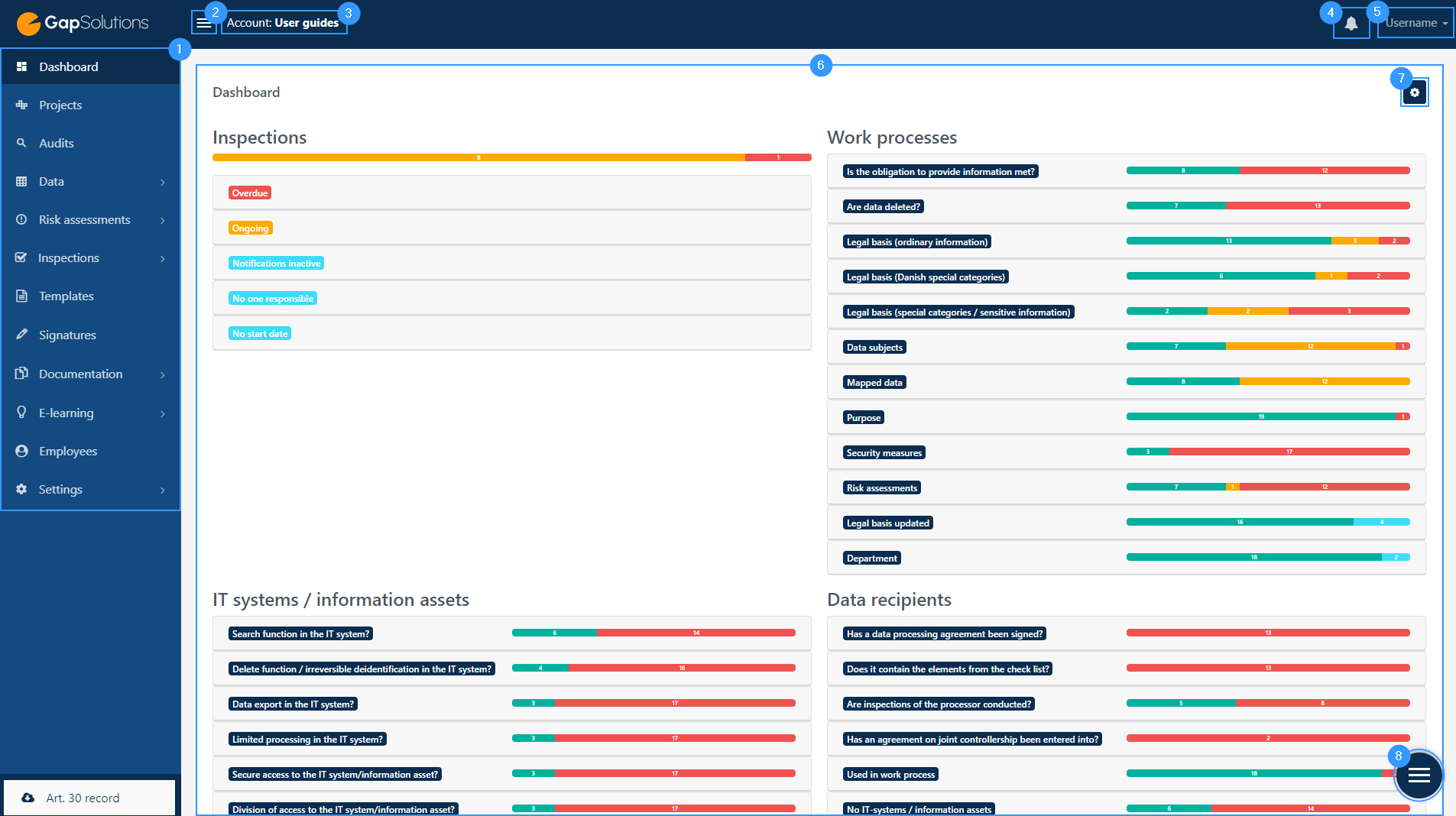
- Menulinje: Her kan du få adgang til de forskellige menupunkter i portalen. Læs mere om de forskellige menupunkter nedenfor.
- Åbn/luk menulinjen: Når du klikker på dette ikon, kan du åbne og lukke menulinjen.
- Konto: Her kan du se den konto, du bruger.
- Notifikationer: Ved at klikke på dette ikon åbnes en lille bjælke med en oversigt over notifikationerne. Det kan være meddelelser vedrørende inspektioner, godkendelser eller læseanmodninger. I bjælken kan du åbne et vindue med alle notifikationerne ved at klikke på “Se alle notifikationer”.
- Profil: Her vil du kunne se hvilken profil, du er logget ind på i portalen. Ved at klikke på brugernavnet eller den lille pil ved siden af brugernavnet åbner du en bjælke. I bjælken kan du vælge følgende: Profil, skift konto eller log ud.
- Dashboard: Dette er en oversigt, hvor du vil kunne se forskellige elementer fra portalen såsom inspektioner og deres status. Læs mere om menupunktet her.
- Indstillinger for Dashboard: Ved at klikke på dette ikon åbner du et nyt vindue med kontoindstillinger. I dette vindue kan du styre, hvilke elementer der skal vises i Dashboardet.
Hjælp og inspektionsserie:
- Ved at klikke på dette ikon vil du kunne se to nye ikoner

- Hjælp: Her kan du sende os en besked om alt, hvad du har lyst til.
- Kontrolserie: Her vil du kunne oprette en inspektionsserie. Læs mere om inspektionsserier her.
General introduktion til de forskellige menupunkter
I menulinjen til venstre finder du alle menupunkterne. Det er her, du navigerer gennem de forskellige funktioner i portalen.
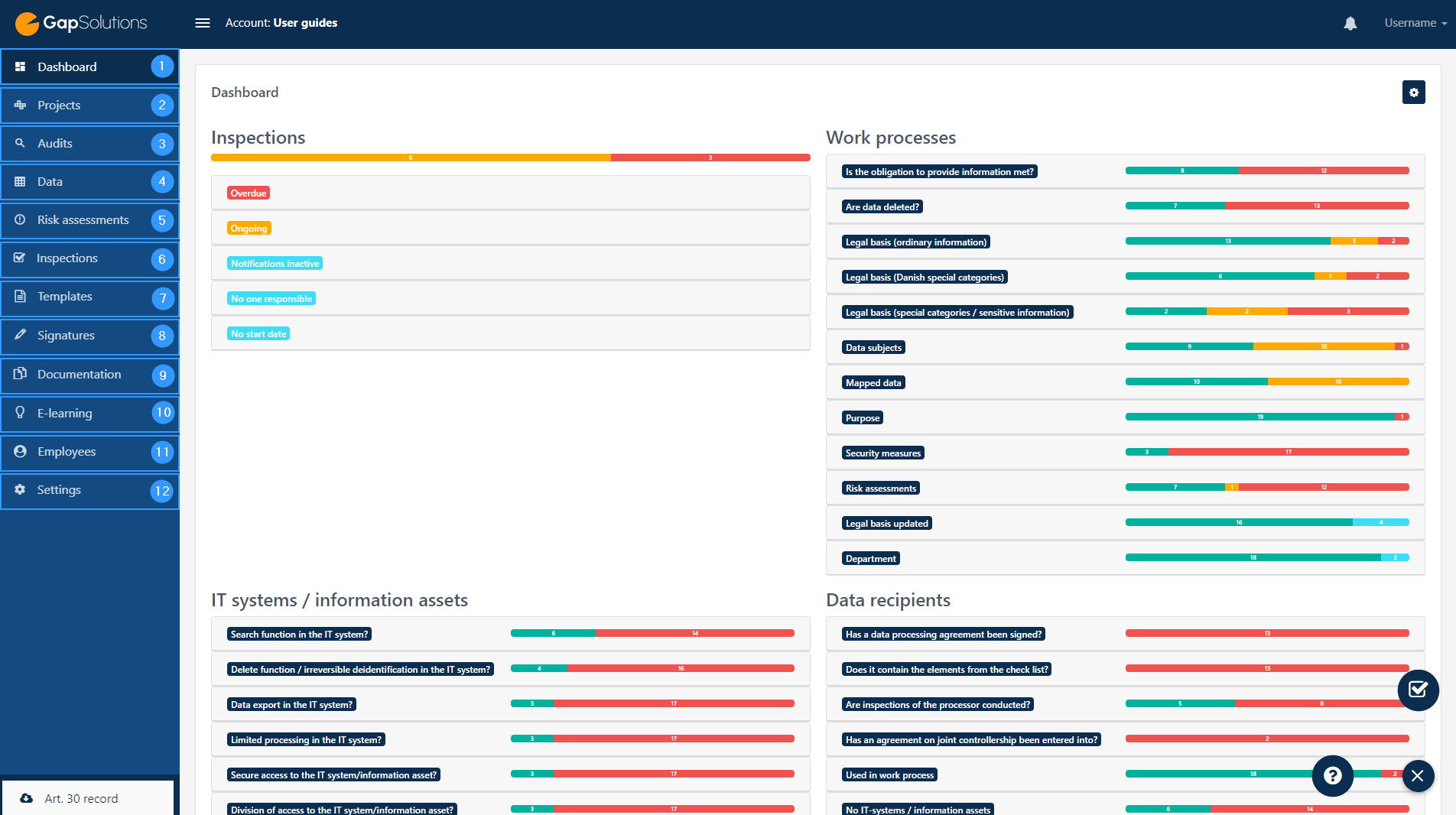
Nedenfor er det muligt at klikke på titlerne på menu elementerne, hvis de er blå, hvilket fører dig direkte til en vejledning i, hvordan du navigerer i de forskellige moduler. I nogle af beskrivelserne til titlerne vil nogle ord være blå, og disse vil føre dig direkte til en brugervejledning om emnet.
- Dashboard: Ved at klikke på Dashboardet åbner du blandt andet en oversigt over inspektioner, hvor du kan danne dig et overblik over de forskellige elementer.
- Projekter: Her vil du kunne se de eksisterende projekter og oprette nye.
- Audits: Her vil du kunne se de eksisterende revisioner og oprette nye.
- Data: Ved at klikke på dette punkt åbner bjælken en linje af underpunkter med Arbejdsprocesser og Datamodtagere blandt andet vedrørende data. Du skal bruge dette menupunkt, når du opretter og redigerer arbejdsprocesser og andre datarelaterede elementer.
- Risikovurderinger: Ved at klikke på dette punkt kan du vælge mellem to underpunkter: Risici og risikokategorier.
- Kontroller: Her kan du få adgang til Synsserier, årshjul og databehandlingseftersyn.
- Skabeloner: I dette modul finder du forskellige hjælpedokumenter, skabeloner og tjeklister, som kan danne grundlag for dokumentation for opfyldelse af kravene i regulativet.
- Dokumentation: I dette menupunkt åbner du tre underpunkter: Filer, Databrudslog, Hændelseslog og Data subjekt anmodninger.
- Underskrifter: Dette modul giver dig mulighed for at udsende dokumenter, der skal underskrives.
- E-læring: Her er de underpunkter, der åbnes, Oversigt, Skabeloner og E-læringssekvens.
- Medarbejdere: Ved valg af dette menupunkt åbnes en oversigt over medarbejdere. Du vil være i stand til at skabe et overblik over deres status vedrørende læseanmodninger, e-læring og inspektioner. Du vil også være i stand til at oprette nye medarbejdere og få adgang til blandt andet medarbejderafdeling.
- Indstillinger: I dette menupunkt åbnes en linje med underpunkter, hvor du blandt andet kan få adgang til de forskellige indstillinger vedrørende brugere, konti og mailindstillinger.
Address
GapSolutions A/S
Uraniavej 6, 1.
DK-8700 Horsens
CVR
CVR-nr. 38582356
Phone
Sales & administration
(+45) 8844 0808
Helpline & consultants
(+45) 2199 0808
Cookiepolicy
Privacy policy