Indstillinger
I modulet “indstillinger” kan du blandt andet tilgå og redigere brugere og afdelinger i portalen. Her kan du også finde oplysninger om kontoen, samt få adgang til kontoens indstillinger og redigere disse. Derudover finder du også mailindstillinger og brugerdefinerede elementer.
Alle punkter under indstillinger vil blive gennemgået nedenfor.
Brugere
I underpunktet “Brugere” kan du se en oversigt over de brugere, der er oprettet i portalen. Oversigten ser således ud:

- i Inviter en ny bruger. Ved at klikke her åbnes en formular, som vil blive gennemgået nedenfor.
- Her kan du importere brugere, og ved at klikke her åbnes en mulighed for at importere CSV.
- Her kan du redigere brugeren, og formularen der åbnes er den samme som formularen der skulle udfyldes ved oprettelse af brugeren. Skemaet til oprettelse af en bruger vil blive gennemgået nedenfor.
- Dette ikon er tilladelser. Ved at klikke her får du et overblik over, hvilke tilladelser brugeren har. Oversigten er opdelt i administratorrettigheder, medlemstilladelser og besøgstilladelser. Tilladelserne vil grundlæggende afspejle den rolle, du valgte under oprettelsen, men her kan du redigere de specifikke tilladelser, som brugeren får.
- Her kan du slette brugeren.
- Dette er en oversigt over den enkelte bruger, hvor du kan se generelle oplysninger, som er de oplysninger, der blev indtastet, da du oprettede brugeren. Du kan også se, om brugeren har accepteret invitationen til portalen, hvornår brugeren er oprettet, samt oplysninger om sidste gang, brugeren var logget ind.
Når du inviterer en ny bruger (1 på billedet ovenfor) eller redigerer en eksisterende bruger (3 på billedet ovenfor), åbnes følgende formular:
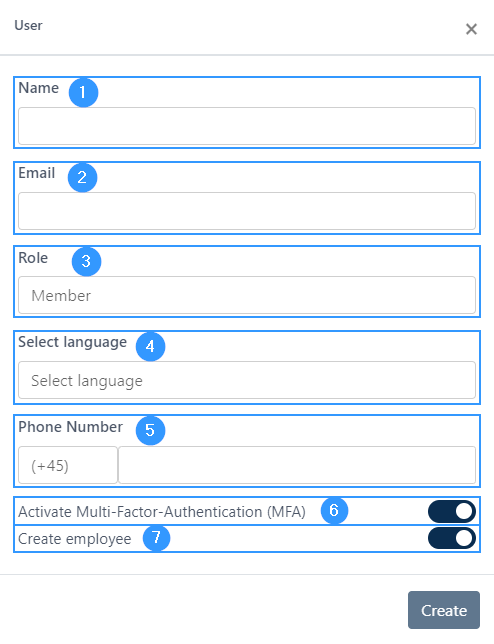
- Navn på bruger
- Brugerens e-mail
- Rolle: Ved at klikke her åbnes et vindue med følgende forskellige valg: administrator, medlem eller besøgende. Den mest brugte er administrator, der giver brugeren mulighed for at oprette og redigere. Et eksempel på, hvornår du kan bruge funktionen “besøg” er for eksempel, hvis en revisor skal have adgang til at se oplysninger i portalen, men ikke skal kunne ændre noget i portalen.
- Vælg brugerens sprog. Dette vil påvirke, hvilket sprog portalen vil blive vist på.
- Brugerens telefonnummer
- Angiv, om du ønsker, at brugeren skal logge på med multifaktorgodkendelse. Vi anbefaler dette for at øge sikkerhedsniveauet. Hvis det ønskes, skal der klikkes på ikonet til højre, som det er tilfældet på eksemplet på billedet.
- Her kan du vælge, om den bruger, du opretter, er en medarbejder, der også skal oprettes som medarbejder. På denne måde tager portalen automatisk de indtastede oplysninger og opretter brugeren som medarbejder også. Hvis brugeren skal oprettes som medarbejder, skal der klikkes på ikonet som på ovenstående billede.
Det er muligt for brugeren at tilgå disse oplysninger og selv redigere dem (undtagen punkt 7). Dette gøres ved at klikke i øverste højre hjørne af portalen på brugernavnet, hvor der er en lille pil. Dette åbner en lille menu, hvor du kan vælge indstillingen “profil”. Det vil åbne et stort set lignende vindue.
Afdelinger
Ved at oprette afdelinger kan du skabe en bedre struktur over de enkelte elementer i portalen. Det er valgfrit, om du vil oprette afdelinger i portalen. Det kan være en hjælp i det tilfælde, at du ønsker at oprette tilsyn for en enkelt afdeling. Jo større virksomheden er, jo større er behovet for at bruge denne funktion, da der vil være et større behov for segmentering og strukturering i portalen.
I underpunktet ”Afdelinger” kan du se en oversigt over de afdelinger, der er oprettet i portalen. Oversigten ser således ud:
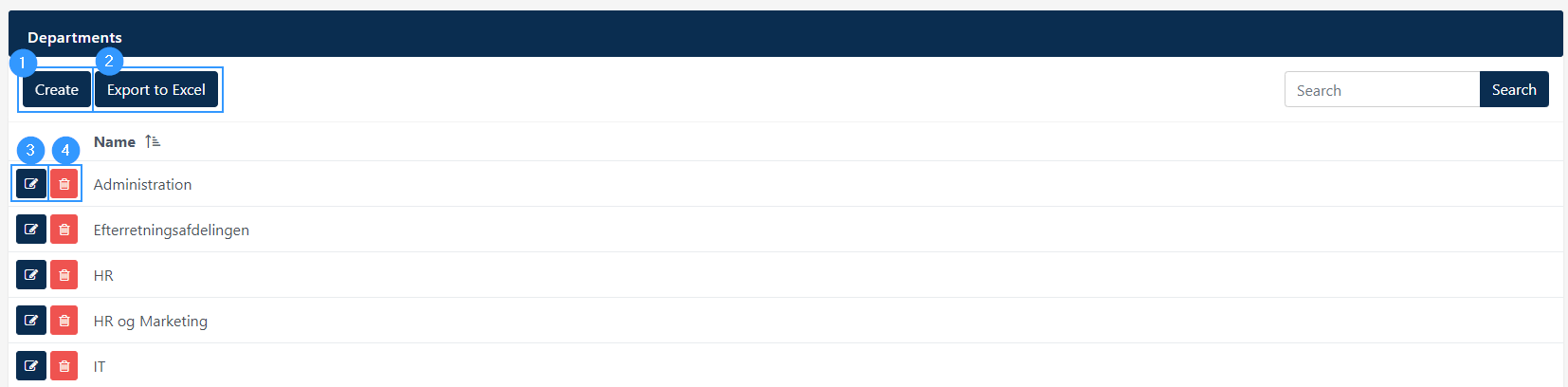
- Opret en afdeling. Når du klikker her, åbnes et vindue, hvor du skal angive navnet på den afdeling, du vil oprette.
- Eksporter afdelinger til Excel.
- Rediger en afdeling. Ved at klikke her kan du redigere afdelingens navn, brugere tilknyttet afdelingen og om brugere får besked ved afdelingseftersyn.
- Her kan du slette en afdeling.
Oplysninger
Her kan du se alle oplysningerne for den konto, du arbejder på, i portalen. Ved at klikke på dette underpunkt åbnes en formular.
Formularen ser således ud:
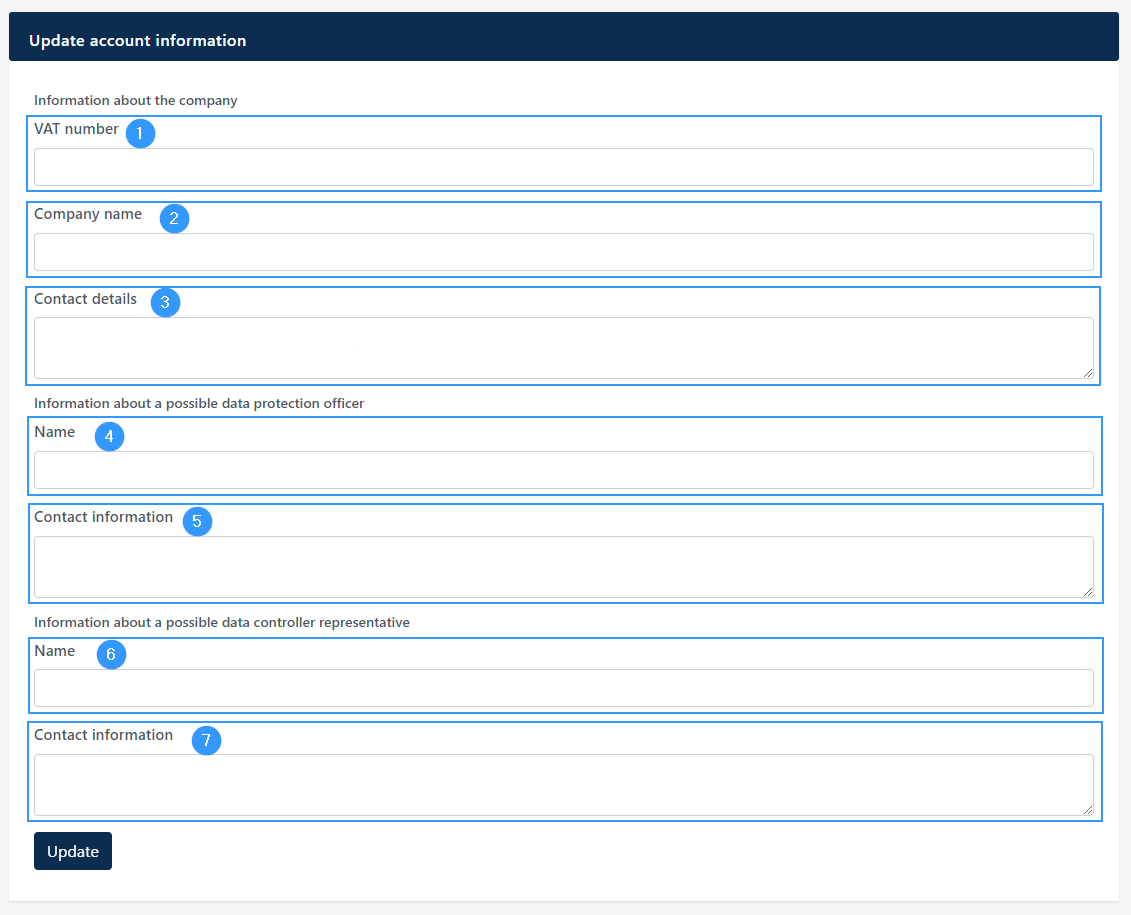
- Udfyld virksomhedens CVR-nummer
- Udfyld firmanavnet
- Kontaktoplysninger for virksomheden: kontaktoplysningerne kan være virksomhedens adresse, e-mail og telefonnummer.
- Navn på en mulig databeskyttelsesrådgiver: En databeskyttelsesrådgiver eller DPO er en databeskyttelsesrådgiver, der informerer og rådgiver den dataansvarlige, databehandleren og de medarbejdere, der behandler personoplysninger, om deres forpligtelser i forhold til lovgivningen og fører tilsyn med, hvis virksomheden overholder lovgivningen. Nogle virksomheder er forpligtet til at have en DPO, nogle vælger den frivilligt, og andre har ikke en DPO. En DPO er en titel, der medfører væsentlige krav i forbindelse med opgaven som databeskyttelsesrådgiver.
- Kontaktoplysninger på den mulige databeskyttelsesansvarlige: Dette kan være oplysninger såsom telefonnummer og e-mail.
- Navn på en eventuel dataansvarlig repræsentant: Den person, der beslutter til hvilket formål og med hvilke midler behandlingen af personoplysninger må foretages, er den dataansvarlige. Den dataansvarlige er beslutningstager for, hvem der skal have adgang til at behandle personoplysningerne. Groft sagt er det den dataansvarlige, der bestemmer over dataene og har det endelige ansvar – altså den, der bestemmer formålet, omfanget og metoderne for behandling af personoplysninger.
- Kontaktoplysninger på en mulig dataansvarlig repræsentant: Dette kan være oplysninger som telefonnummer og e-mail.
Kontoindstillinger
Når du åbner kontoindstillinger, vil du se en menu med forskellige elementer, der kan indstilles i dette modul.
Følgende punkter kan indstilles:
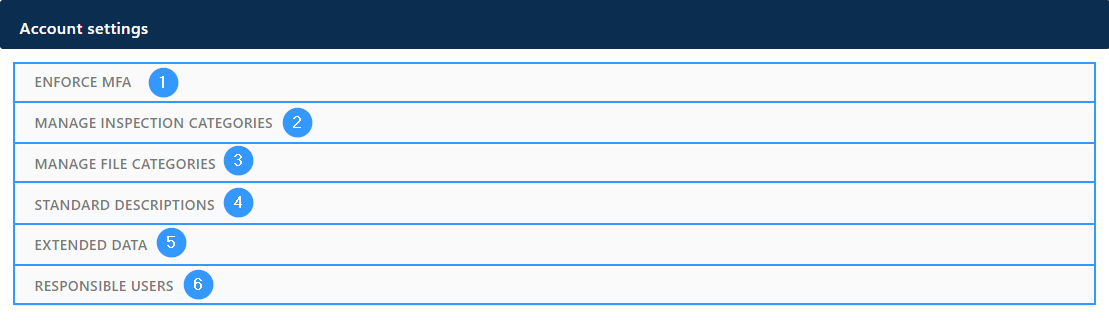
Ved at klikke på et af felterne i menuen vil punktet folde sig ud, og her kan du få adgang til de specifikke indstillinger for hvert punkt i menuen. Du vil også kunne redigere nogle af punkterne andre steder i portalen, såsom inspektionskategorier, som kan redigeres under menupunktet “Inspektioner” i menulinjen i venstre side af portalen.
- Håndhæv MFA: Med denne funktion kan du vælge, om denne konto skal bruge multifaktorgodkendelse som standardindstilling. Hvis du slår dette til, vil de brugere, du opretter, have slået til som standard for at logge på med multifaktorgodkendelse. Det vil stadig være muligt at slå det til eller fra for den enkelte bruger, på trods af dit valg som standardindstilling her.
- Administrer inspektionskategorier: Her kan du oprette kategorier inden for inspektioner. Det er ikke noget, du skal gøre, men det kan være en funktion, der er værd at bruge, når du har mange inspektioner. Dette har betydning for at skabe inspektioner, hvor det bliver muligt at tildele dem en kategori og dermed segmentere og strukturere din portal.
- Administrer filkategorier: Som med inspektionskategorier er det muligt at oprette kategorier for filer. Det er ikke en ting, du skal lave, men det kan være en hjælp, hvis du har mange filer i portalen og ønsker at organisere og strukturere filerne. Hvis du vil slette en filkategori, gør du dette ved at klikke på rullemenuen ud for den kategori, du ønsker at slette.
- Standardbeskrivelser: Her er det muligt at lave standardbeskrivelser. Når du vil oprette en standardbeskrivelse, skal du klikke på ‘opret’ og en mindre formular åbnes. Du skal først vælge en titel, og her anbefaler vi, at du vælger en titel, som du kan genkende den enkelte beskrivelse på. Dernæst skal du udfylde et felt med selve beskrivelsen, som skal være den beskrivelse du ønsker oprettet som standard. Til sidst skal du vælge hvilken type det er. Oprettelsen af standardbeskrivelser vil have betydning for, hvornår du udfylder fx arbejdsprocesser. I tilfælde af at du har lavet en standardbeskrivelse, vil det være muligt at klikke på denne i formularen, og den udfylder automatisk felter for dig, så du ikke selv skal sidde og kopiere denne ind.
- Udvidede data: Her kan du tilpasse portalen indenfor bestemte punkter. Det er som udgangspunkt ikke nødvendigt at tilpasse portalen manuelt, da portalen er sat op til at overholde lovgivningen, med de nødvendige oplysninger. Ønsker du at tilpasse dele af portalen, er det her, det gøres, ved at klikke de forskellige ikoner til og fra. Er du i tvivl om, hvorvidt og hvordan din virksomhed skal bruge funktionen, opfordrer vi dig til at kontakte os på GapSolutions
- Ansvarlige brugere: Her er det muligt for en række forskellige dele af portalen at vælge, om der skal angives en ansvarlig bruger. Som et eksempel kan vi tage, om en arbejdsproces skal bede om en ansvarlig bruger, når den er oprettet. Som standard er dette altid slået til, og skemaet for arbejdsprocesser vil derfor have et felt, hvor du skal angive den ansvarlige bruger. Hvis du slår dette fra, vil formularen ikke længere have dette felt. Ønsker du, at en ansvarlig bruger skal stå på listen, kan du herunder vælge, om du vil se den ansvarlige bruger i oversigten over arbejdsprocesserne. For at foretage dine valg skal du klikke på ikonerne til eller fra. Det er tændt, når ikonet er mørkeblåt, og klikket fra, når ikonet er gråt. For større virksomheder kan det have en lovgivningsmæssig betydning, om der skal oplyses om den ansvarlige bruger. For eksempel er det i en arbejdsproces et krav, at der skal være en ansvarlig person. I større virksomheder vil det være nødvendigt at specificere, hvem det er, mens det i små virksomheder som regel vil være lederen, der er grundlæggende ansvarlig. At vælge ikke at angive en ansvarlig bruger vil derfor ikke nødvendigvis medføre manglende overholdelse af loven, hvis det altid er lederen, der er ansvarlig.
Mailindstillinger
I dette modul kan du få adgang til e-mail-indstillinger.
Bemærk venligst, at det anbefales at bruge din egen mailserver. Ved at bruge din egen mailserver undgår du problemer med spam, og at medarbejdere kan mistænke e-mails for at være forsøg på phishing.
Herunder kan du indstille sproget på e-mails og redigere de e-mails, der sendes ud.
Siden er opdelt i følgende tre punkter:
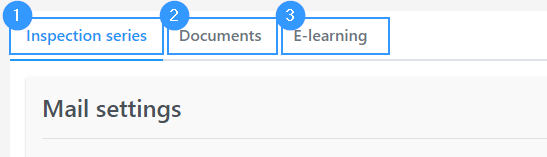
- Mailindstillinger for kontrolserier
- E-mail-indstillinger for dokumenter
- Mail indstillinger vedrørende E-learning
Her vil du have mulighed for at navigere i de typer e-mails, du vil have adgang til og redigere ved at klikke på det element, du vil have adgang til e-mail-indstillinger for.
Du kan redigere den mail, der automatisk sendes, når der f.eks. udsendes tilsyn. Det er ikke nødvendigt at redigere disse mails, da de er sat op efter en standardbeskrivelse for afsendelse af eftersyn, men du kan tilpasse disse, hvis du vil have, at der står mere, mindre eller andet. Det er muligt at tilpasse mails i de tre forskellige typer af udsendte mails: Eftersyn, arbejdsprocesser og e-læring.
Dataelementer
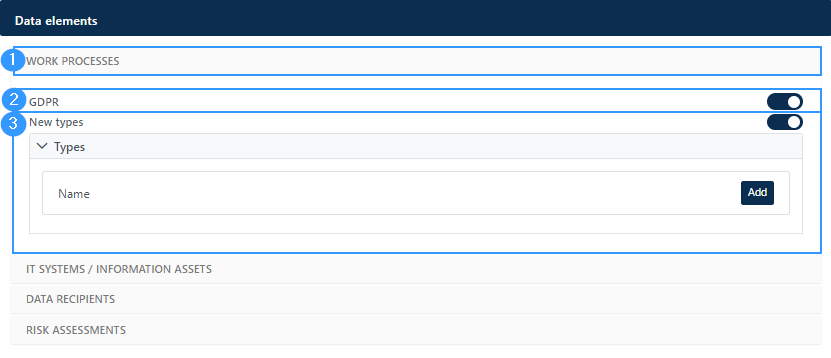
I varedataelementerne er det muligt at gå ind og redigere, hvilke dataelementer der skal være tilgængelige for en række forskellige dele af portalen. Det drejer sig om arbejdsprocesser, IT-systemer/informationsaktiver, datamodtagere og risikovurderinger. Under denne sektion kan du tilknytte, om det skal være muligt at vælge type og i givet fald hvilke typer, der skal tilsluttes de forskellige dele af portalen. For alle fire kategorier kan du slå til, om GDPR skal være et dataelement (1). Derudover kan du tilføje andre typer, hvis du ønsker at bruge portalen til informationssikkerhed (2). For at forklare det bedre, vil vi bruge arbejdsprocesser som eksempel. Hvis du ønsker at lave arbejdsprocesser, der ikke er GDPR-relateret, kan du klikke på ’nye typer’-ikonet og der kommer en bjælke frem, hvor du skal trykke på ’tilføj’ (3). Dette åbner en formular, hvor du skal angive den type, du vil oprette en titel. Vælg dernæst, hvilke elementer der skal udfyldes i dine arbejdsprocesser. De dele, du kan vælge, er som dem i en GDPR-arbejdsproces – dog vil det ikke være nødvendigt at fx have et lovgrundlag, når du ikke håndterer GDPR, og du kan derfor undgå at klikke på disse felter. Det er op til dig at vælge, hvilke oplysninger der er nødvendige for den type, du vil oprette. Det betyder, at det ved oprettelse af en arbejdsproces vil være muligt at vælge type øverst i formularen. Når du vælger en type, vil formularen tilpasses efter hvilke oplysninger du har valgt at udfylde for arbejdsprocesser af denne type.
Address
GapSolutions A/S
Uraniavej 6, 1.
DK-8700 Horsens
CVR
CVR-nr. 38582356
Phone
Sales & administration
(+45) 8844 0808
Helpline & consultants
(+45) 2199 0808
Cookiepolicy
Privacy policy