
Kontrolserier
Hver gang du har noget at kontrollere, oprettes en kontrolserie. Et eksempel på en række kontrolbesøg kunne være, at du kontrollerer hver måned og sikrer dig, at de afviste ansøgninger er slettet. Kontrolserier hjælper dig med at holde styr på alle de kontroller, der skal udføres løbende for at overholde GDPR-lovgivningen. Det er også et godt værktøj for dig til at huske, at du skal kontroller.
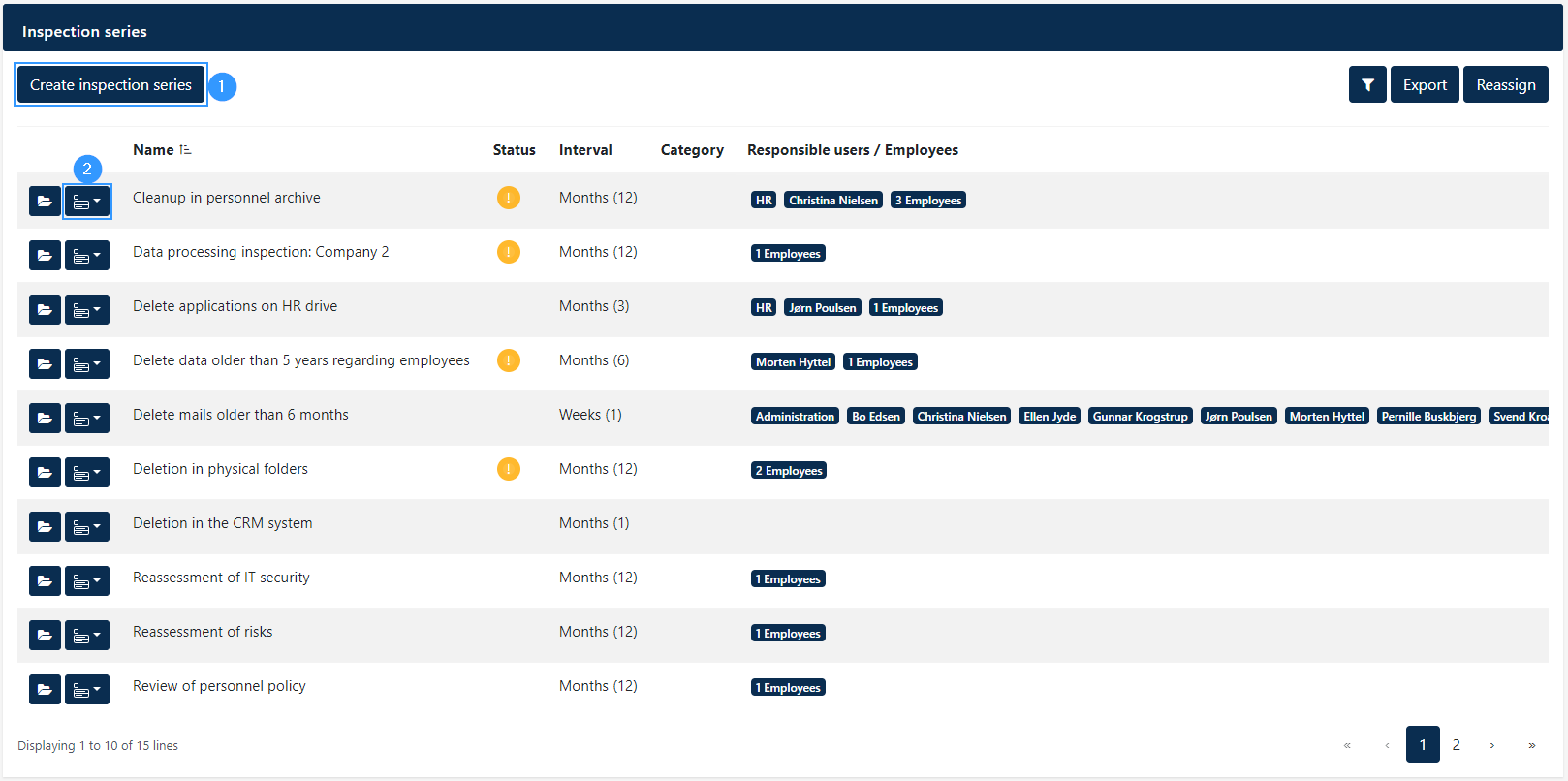
2) I denne funktionsmenu kan du udover redigering også vælge medarbejdere, arkivere, duplikere, linke, fjerne link eller slette.
Ved valg af medarbejdere får du et overblik over alle medarbejdere. Fra denne side vil du kunne se, hvilke medarbejdere kontrolserierne er sendt til, og derudover er det muligt at udsende kontrolserierne til andre medarbejdere. Funktionerne link og unlink giver dig mulighed for at linke en inspektionsserie til et lokalt element. Dette gøres ved at klikke på “link”. Når du klikker her, åbnes et vindue, hvor du vil kunne se de lokale elementer, som du kan linke til kontrolserien. Unlink giver dig mulighed for at stoppe den linkning, du har oprettet.
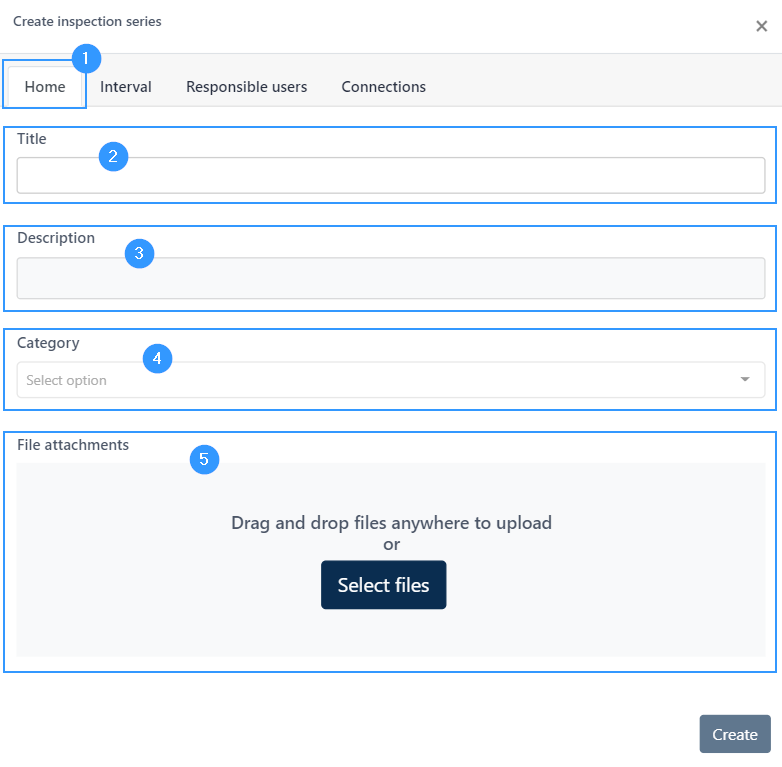
- Når du opretter/redigerer en kontrolserie, åbnes denne side automatisk. Hvis du arbejder inde i formularen, skal du klikke her for at få denne side frem.
- Her skal du angive navnet på den kontrolserie, du opretter. Det kan for eksempel være ’Gennemgang af brugerrettigheder’.
- Der skal gives en beskrivelse af, hvad der skal til, når der skal foretages tilsyn.
- Her skal du vælge den kategori, som kontrolserien tilhører. Ved at klikke på feltet åbnes en række kategorier, som du kan vælge ved at klikke på dem. Hvis der ikke er en kategori, der matcher inspektionsserien, kan du oprette denne ved selv at skrive kategorien og trykke på enter.
- Her kan du vedhæfte relevante filer til den kontrolserie, du laver.
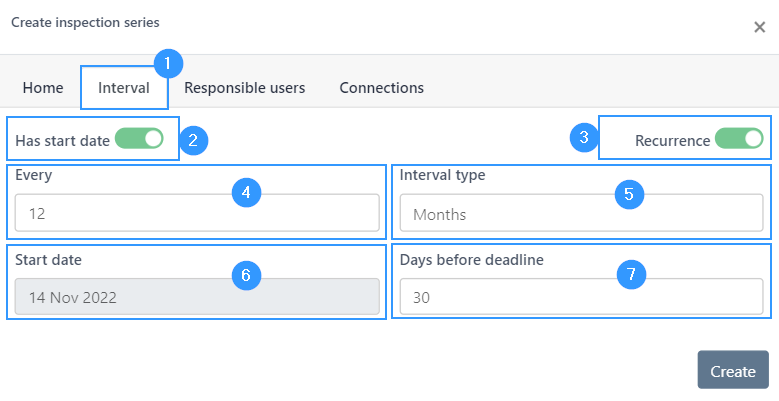
- For at komme til ‘Interval’ i formularen, klik her.
- Angiv om kontrolserien har en startdato. For at gøre dette skal du klikke på ikonet til eller fra. I eksemplet her er den slået til. Dit valg er afgørende for resten af felterne i dette vindue, da alle andre felter forsvinder, når du slår ikonet fra.
- I dette felt skal du angive, om det er et tilbagevendende eftersyn. For at gøre dette skal du klikke på ikonet til eller fra. I eksempler her er det slået til. Dit valg er afgørende for punkt 4 og 5, som forsvinder, hvis ‘gentagelse’ bliver klikket fra.
- Her skal du angive, hvor ofte kontrollen gentages i dage, uger og måneder. Hvilken af de tre ting tallet angiver, vælger du i afsnit 5.
- Dette felt relaterer sig til punkt 4 i billedet – her skal du vælge om “hver” er dage, måneder osv. Det gør du ved at klikke på boksen, hvor der åbnes en menu, med de mulige valg du kan foretage.
- Her angiver du startdatoen – det er her den første kontrol skal foretages.
- I dette felt skal du angive, hvor mange dage der er til deadline for kontrollen. Dagene er angivet ud for, hvor mange dage der er til startdatoen.
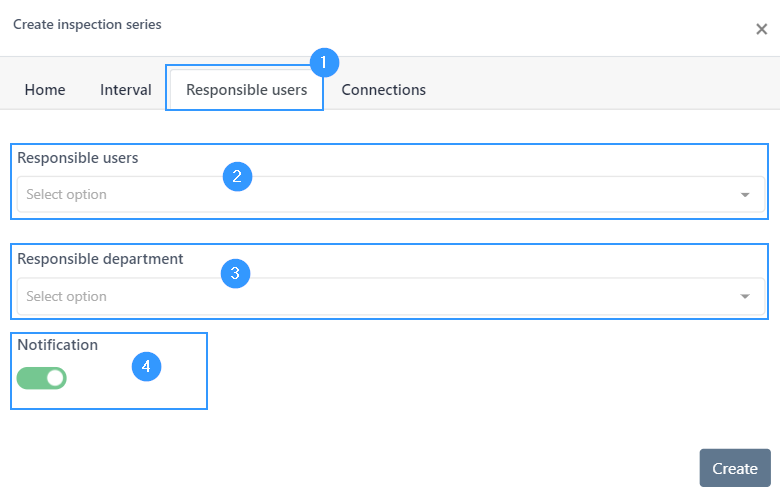
- For at komme til ‘Ansvarlige brugere’ i formularen, klik her.
- Her skal du angive den/de ansvarlige bruger(e) for kontrolserien. Ved at klikke på feltet åbnes en menu, hvor du kan vælge mellem de forskellige brugere i portalen.
- Her skal du angive den afdeling, der er ansvarlig for kontrolserien.
- Dette felt er afkrydset, hvis du ønsker, at der skal sendes besked, når det er ved at være tid til at gennemføre kontrollen.
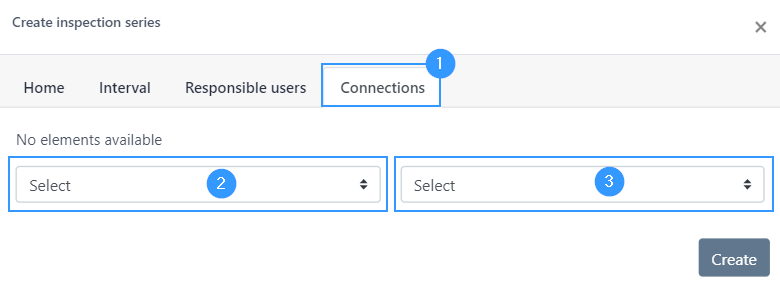
- For at komme til ‘Forbindelser’ i formularen, klik her.
- Ved at klikke her åbnes en oversigt over kategorier af forbindelser, du kan vælge. Det, du vælger her, afgør de valg, du kan træffe i afsnit 3.
- Her vil du kunne vælge hvilke forbindelser, ud fra den kategori du valgte i afsnit 2, du ønsker at tilføje til kontrolserien.
Bemærk venligst,
Husk at klikke på Opret, når du er færdig med at udfylde formularen. Hvis du trykker på krydset i øverste højre hjørne, lukker du formularen uden at gemme dine ændringer.
Address
GapSolutions A/S
Uraniavej 6, 1.
DK-8700 Horsens
CVR
CVR-nr. 38582356
Phone
Sales & administration
(+45) 8844 0808
Helpline & consultants
(+45) 2199 0808
Cookiepolicy
Privacy policy