
Oprettelse af nye typer risiko-vurderinger
I portalen er der automatisk oprettet risikovurderinger, men det er også muligt at lave nye typer risikovurderinger og tilpasse, hvad man ønsker at vurdere risiko på. Værktøjet kan i princippet bruges efter ønske. Du kan for eksempel oprette en klassifikationsvurdering, en informationssikkerhedsrisikovurdering for virksomheden og en GDPR-risikovurdering for den registrerede på samme vare og kunne se den separat.
Husk på, at de nye typer risikovurderinger, som du laver, ikke påvirker dashboardet i portalen. Det betyder, at oprettelse af nye typer risikovurderinger ikke vil lukke nogen “gaps” i dashboardet.
Ønsker du at lave nye typer risikovurderinger, sker dette gennem indstillinger. Nedenfor er en guide, der uddyber, hvor og hvordan man laver nye typer risikovurderinger.
Hvor opretter jeg en ny type?
Herunder får du en trin-for-trin guide til, hvordan du finder stedet i portalen, hvor du kan lave nye typer risikovurderinger.
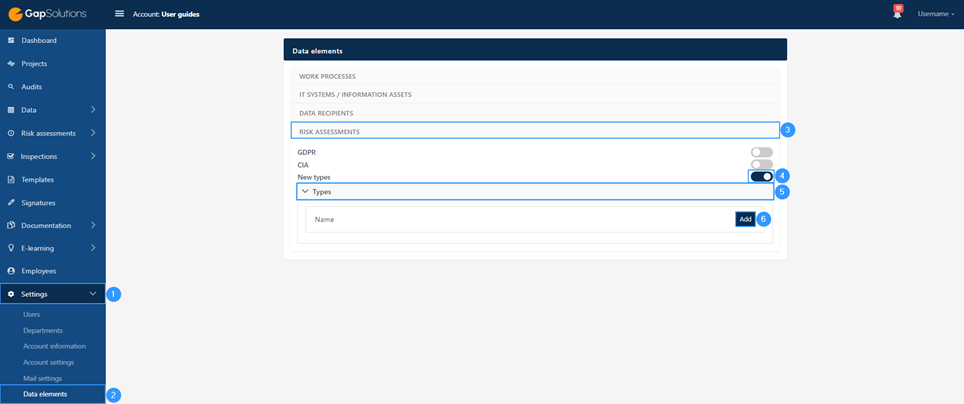
- Nye typer oprettes under indstillinger, så du skal starte med at klikke på “indstillinger” i menulinjen til venstre.
- Når du klikker på “indstillinger” vil menupunktet udfolde sig med underpunkter. Klik på “Dataelementer” i undermenuen.
- “Dataelementer” er opdelt i et par forskellige kategorier. Her skal du klikke på kategorien “Risikovurderinger”, som åbner nogle ekstra felter.
- For at oprette nye typer risikovurderinger skal dette være slået til i indstillinger. For at gøre dette skal du klikke på ikonet. Når den er mørkeblå som på billedet, indikerer det, at den har klikket på. Når du klikker på ikonet, får dette også “Typer”-linjen til at vises.
- For at kunne oprette nye typer og se typer, der allerede er oprettet, skal du klikke på denne bjælke.
- Hvis du vil oprette en ny type risikovurdering, skal du klikke her, og du åbner et vindue. Det vil blive diskuteret mere detaljeret nedenfor, hvordan man laver den nye type risikovurdering.
Hvordan opretter jeg en ny type?
Når du klikker på punkt nummer 6 på billedet ovenfor, åbner du et vindue med en formular, som du skal udfylde for at lave en ny type risikovurdering. Vinduet ser således ud:
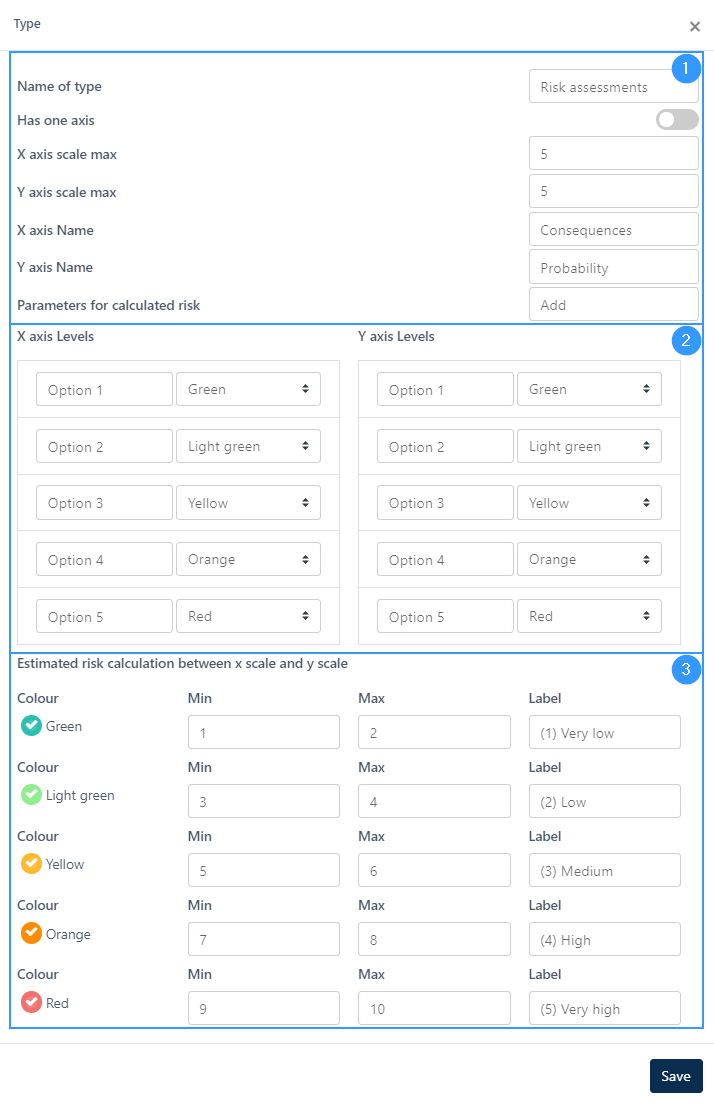
Anmeldelsen nedenfor vil blive gennemgået i tre dele, hvilket afspejles i klassificeringen af punkter ovenf
- Under dette punkt skal du træffe beslutninger for strukturen af dit bord, og de øvrige dele af bordet vil tilpasse sig alt efter om du vælger at have en eller to akser og hvor højt aksen skal op.
- Her redigerer du de forskellige niveauer og vælger hvilken farve hvert niveau skal angives med. Hvis du kun vælger én akse i de øverste felter, vil du kun se “X-akseniveauer” og ikke “Y-akseniveauer”.
- I dette felt sætter du den samlede beregning mellem x- og y-aksen, hvis du har valgt at have to akser, som i eksemplet. Hvis du vælger kun at have én akse, behøver du ikke at indstille beregningen i dette felt.
Nedenfor vil de tre dele blive beskrevet mere detaljeret:
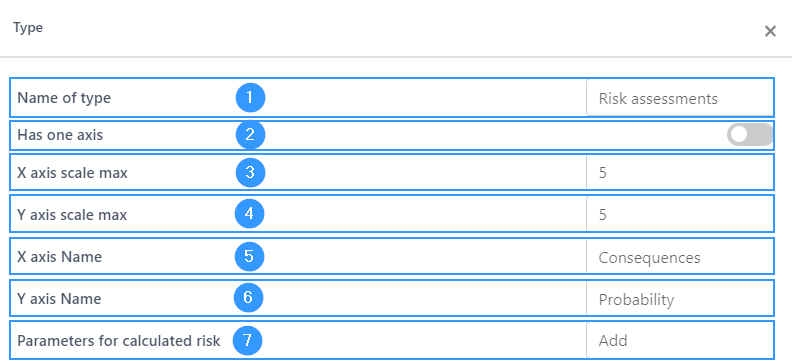
- Først skal du angive hvilket navn du vil have den type du skal have oprettet. Du vælger, hvad du vil kalde det, og du skriver navnet, ved at klikke på boksen til højre og skrive.
- Dette ikon bestemmer, om du opretter en risikovurdering med en eller to akser. Som standard er én akse slået fra, hvilket betyder, at du som standard opretter en to-akset vurdering. Hvis du kun ønsker én akse, skal du klikke på ikonet til højre, så det er tændt. Ikonet bliver mørkeblåt, når det tændes.
- I dette felt skal du angive, hvor langt X-aksen max skal gå. Det højeste du kan vælge er 10.
- Hvis du laver en risikovurdering med to akser, skal du indstille hvor højt Y-aksen max skal gå. Her kan du maksimalt vælge 10.
- Denne del er til at angive navnet på X-aksen. Navnet afspejler det, du vurderer ud fra, på X-aksen.
- Her skal du angive navnet på Y-aksen, hvis du laver en to-akset risikovurdering. Navnet afspejler til gengæld, hvad der vurderes på Y-aksen.
- Til sidst kan du vælge, hvordan risikoen skal opgøres. Her kan du vælge mellem at addere og gange.
Nedenfor vil det blive diskuteret nærmere, hvordan man sætter de forskellige niveauer, der kan vurderes efter. Bemærk venligst, at antallet af niveauer bestemmes af X- og Y-aksen max, som er angivet i felterne ovenfor. Ligeledes skal du være opmærksom på, at hvis du kun har valgt én akse, vises den kun for X-akseniveauerne. I eksemplet nedenfor er der valgt to akser, hvor begge max kan gå op til 5.
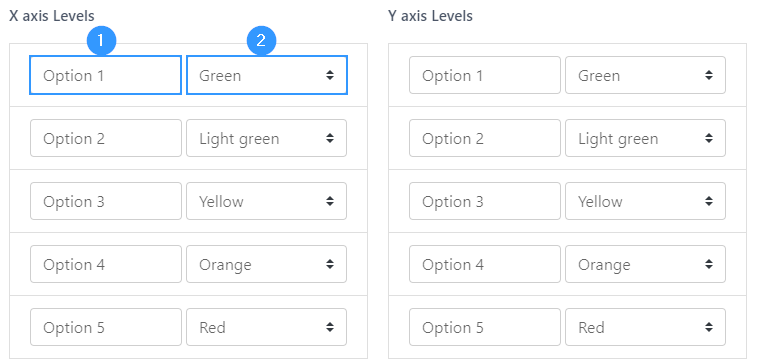
- Alle felter (mulighed 1 – mulighed 5) i begge kolonner kan redigeres. Her skal du angive et “navn” for hvert niveau. Du vil måske vurdere fra lav til høj, hvorefter du kan kalde dem “meget lav”, “lav”, “medium”, “høj” og “meget høj”. Det er op til dig, hvordan du vil opdele niveauerne, og hvad du vil kalde dem.
- Her kan du vælge hvilken farve du ønsker at valget skal afspejle sig i. De farver du kan vælge imellem når der er 5 akser er farverne vist i eksemplet.
Til sidst skal du, når du opretter en ny type, indstille, hvad du ønsker, at beregningen af X- og Y-aksen skal have af label. Denne skal kun indstilles ved oprettelse af en ny toakset type og vil derfor ikke være tilgængelig, når der kun er oprettet én akse. I eksemplet nedenfor er indstillingerne som følger: To akser, som begge har et max niveau på 5. Beregningen skal foretages ved at lægge de to niveauer sammen. Når du vælger max niveau og beregningsskema, vil systemet automatisk lave et forslag til, hvad den samlede risiko skal være, men dette er muligt at justere selv.
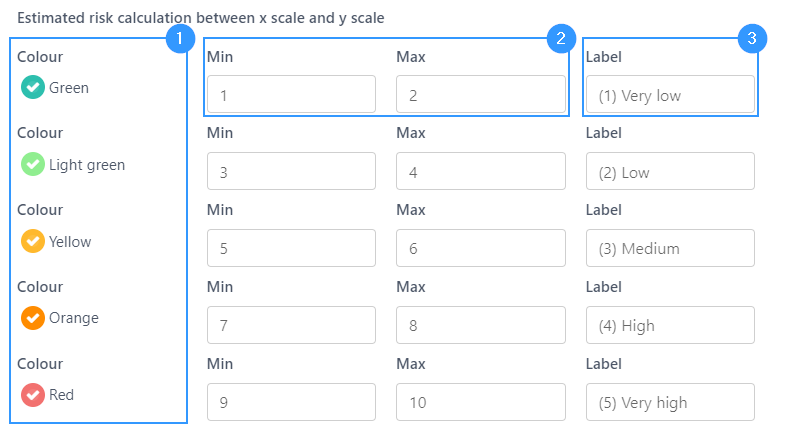
- Ud for hver overordnet risiko kan du her se, hvilken farve dette vil afspejle i risikovurderingen.
- Her er det muligt at redigere, hvad den samlede risiko skal være på de forskellige niveauer, for at indgå under en af de 5 mærker.
- Hvis du vil, kan du redigere navnet på niveauet ved dette felt. Du kan klikke på feltet og skrive en etiket for hvert niveau af overordnet risiko, men du kan også blot bruge det forslag, som systemet giver.
Hvordan anvender jeg min nye type risikovurdering
Når du for eksempel opretter en ny arbejdsproces under data, vil du kunne anvende den nye type risikovurdering til dette formål. Dette gøres sådan:
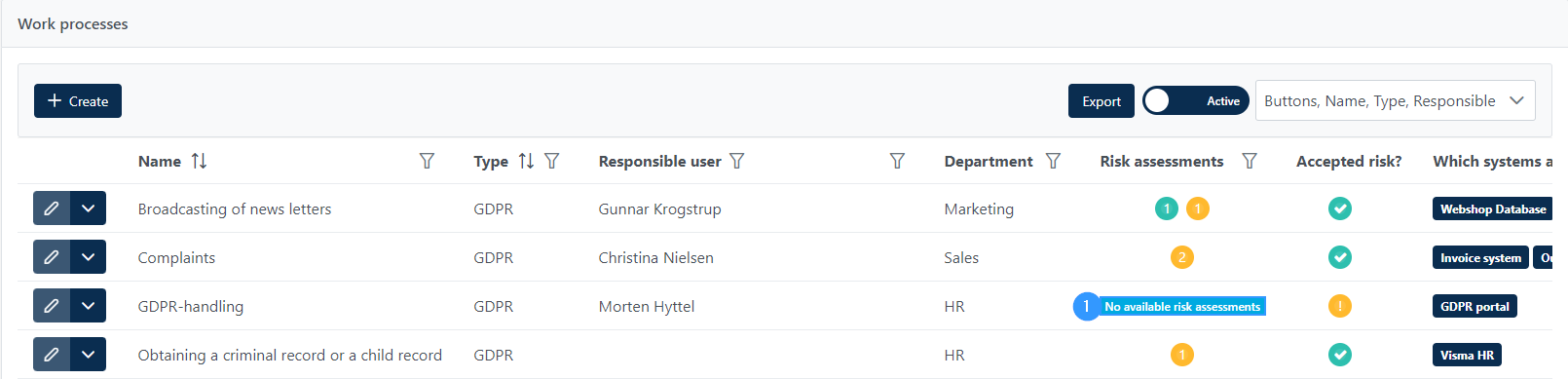
- Klik her for at lave en risikovurdering for den konkrete arbejdsproces.
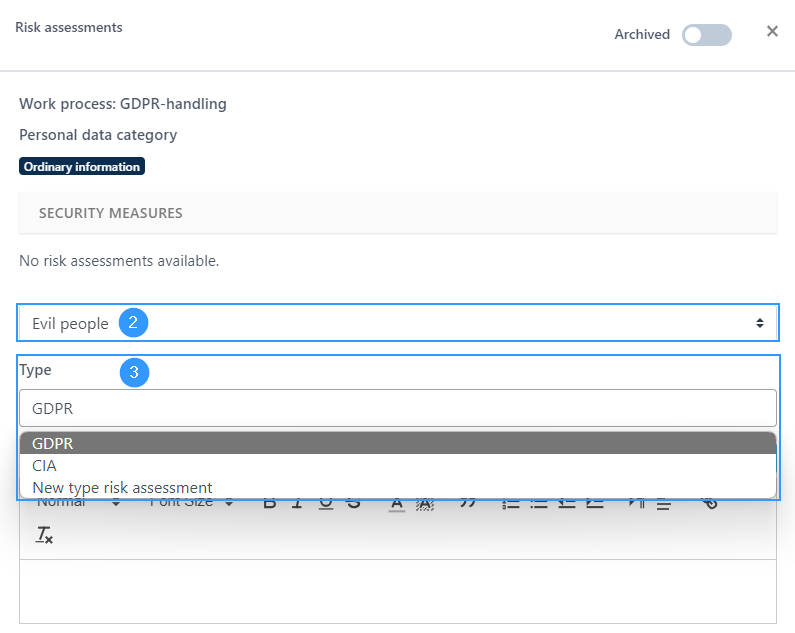
- Klik på “tilføj risiko” og vælg blandt de risici, der er oprettet i din portal. I eksemplet er “Onde mennesker” allerede valgt, hvorfor “tilføj risiko” ikke er synlig.
- Når du har valgt en risiko, vises feltet “type”, hvis du har flere risikovurderinger under dataelementer i dine indstillinger. Her skal du klikke på feltet for at se oversigten over de forskellige risikovurderinger, du kan vælge imellem.
Address
GapSolutions A/S
Uraniavej 6, 1.
DK-8700 Horsens
CVR
CVR-nr. 38582356
Phone
Sales & administration
(+45) 8844 0808
Helpline & consultants
(+45) 2199 0808
Cookiepolicy
Privacy policy